Ves al contingut principal
SURO
  • Inici
  • Calendari
  • CENTRE
    Contacta Departaments Imatges N.O.F. P.E.C. Projectes Programacions Qualitat Restaurants
  • ESTUDIS
    OFERTA ESO BAT CFGM CFGS CAGS PFI
  • SECRETARIA
    Ajuts Certificats Contacta Convalidacions Horari Preinscripció Matrícula Sol·licituds Títols
  • FAMÍLIES
    Ampa Biblioteca Criteris superació Documents Horaris Incidències Llibres Menú escolar Programacions
  • ALUMNES
    Aules Biblioteca Cursos Horari Incidències Notes Programacions
  • PROFESSORS
    Cursos Documents Guàrdia Horaris Incidències Llistats
  • Més
Esteu accedint com a visitant
Inicia la sessió
SURO
Inici Calendari CENTRE Redueix Amplia
Contacta Departaments Imatges N.O.F. P.E.C. Projectes Programacions Qualitat Restaurants
ESTUDIS Redueix Amplia
OFERTA ESO BAT CFGM CFGS CAGS PFI
SECRETARIA Redueix Amplia
Ajuts Certificats Contacta Convalidacions Horari Preinscripció Matrícula Sol·licituds Títols
FAMÍLIES Redueix Amplia
Ampa Biblioteca Criteris superació Documents Horaris Incidències Llibres Menú escolar Programacions
ALUMNES Redueix Amplia
Aules Biblioteca Cursos Horari Incidències Notes Programacions
PROFESSORS Redueix Amplia
Cursos Documents Guàrdia Horaris Incidències Llistats

FAQ's

  • Glossari
  • Permisos
  • Registres
  • Més
Enrere

Cóm preparar tasques i categories per a avaluar

L'adaptació que cal fer a TOTS els cursos és la següent:

Posar nom de categoria, Nom de la categoria total i Número ID

  1. Crear les categories: Inicial, Extraordinària de juny, Extraordinària de setembre (i  1r. trimestre, 2n. trimestre, 3r. trimestre, si no ho estan ja).
  2. Posar Números ID, Nom de la categoria i No de la categoria global..
  3. Posar la fórmula de la nota Final: =max((([[1T]]+[[2T]]+[[3T]]/3);[[ExtraJuny]];[[ExtraSetembre]])
  4. Crear les tasques (activitats fora de línia): Nota inicial, Nota extraordinària de juny, Nota extraordinària de setembre (i Nota 1r. trimestre, Nota 2n. trimestre i Nota 3r. trimestre si no estan creades ja) i posar-les invisibles per a que no molestin.
  5. Reordenar tasques i categories.
  6. Posar invisibles notes d'assistències (si cal).
  7. Ajustar la visibilitat de les notes que els alumnes hagin o no de veure.


Un cop feta l'adaptació anterior...


1. Per tal que puguem veure les notes que posem al Suro a l'aplicatiu CONEXA, (CONsulta EXpedients Alumnes) cal que cada una de les matèries tinguin creades aquestes activitats (tasques) i categories (trimestres o avaluacions) com a mínim:

tasques

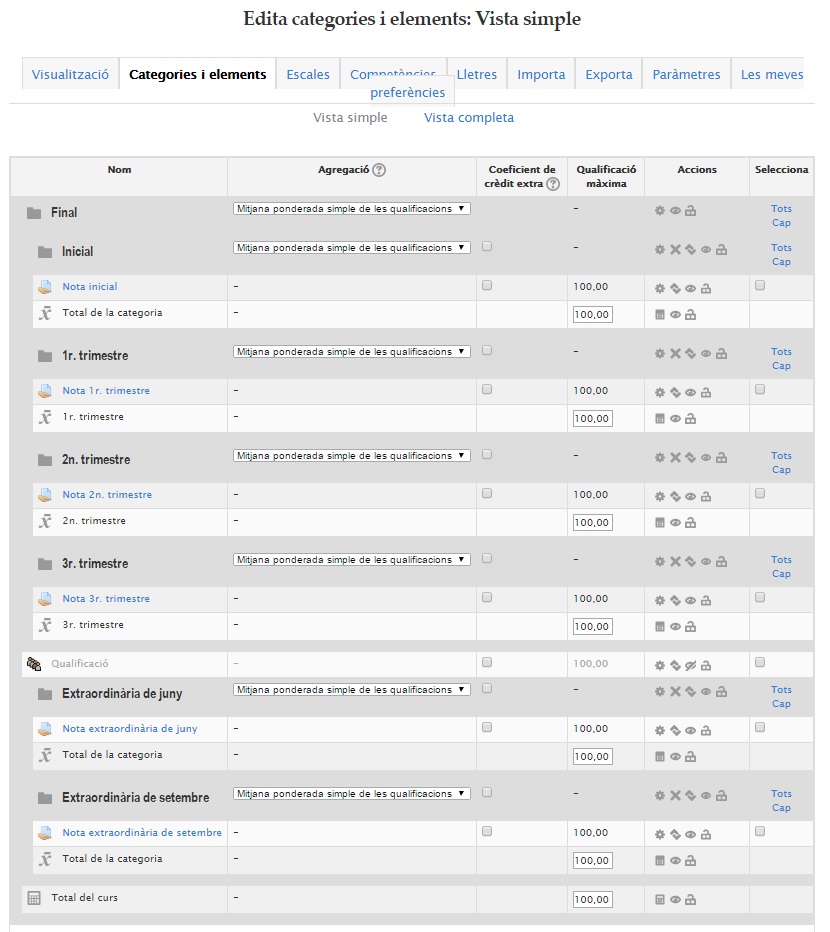
2. I que tinguin estructurades aquestes categories a l'apartat Qualificacions > Categories i elements:

categories

3. I el càlcul aconsellat per al Total del curs hauria de ser:


=max((([[1T]]+[[2T]]+[[3T]])/3); [[ExtraJuny]]; [[ExtraSet]])


4. Així quedaria la visualització de les qualificacions:

qualificacions

5. Per consultar, cal anar a la web: http://iessitges.xtec.cat/assistencia/notes/notes_grups_formulari.php i triar un curs o un grup:

reg1

6. Tria també una avaluació:

reg2

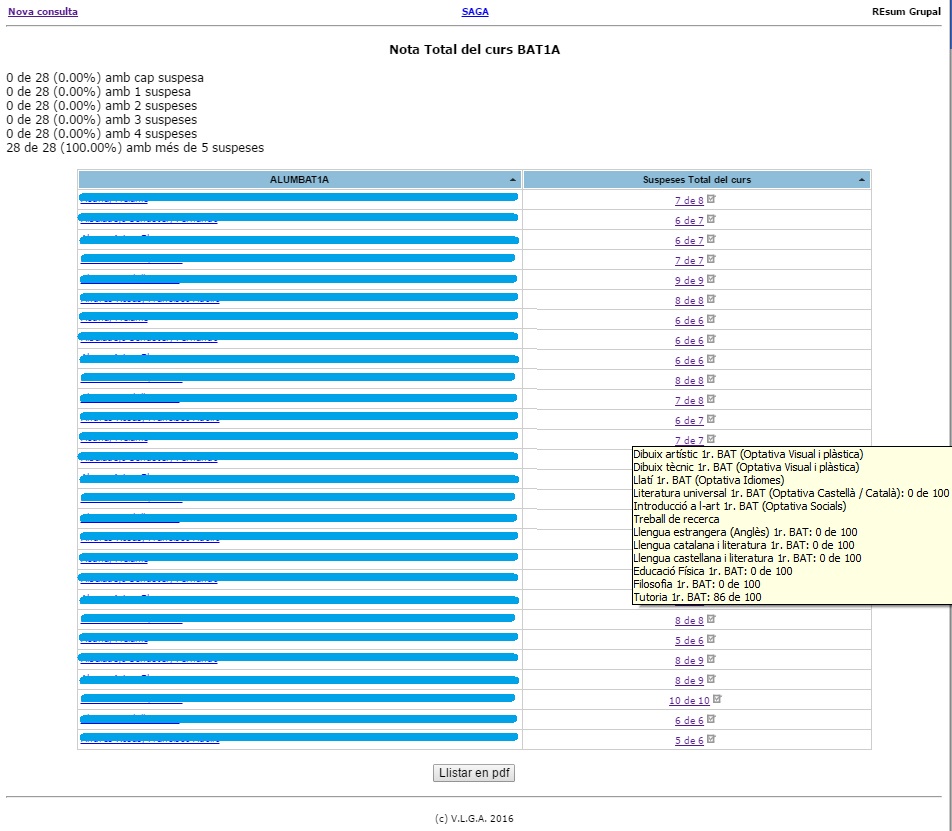
7. Apareix l'estadística i una llista dels alumnes. En posar-se sobre l'enllaç es poden veure les notes de cada matèria.

reg3

8. Picant a la icona del "Check" es va a les notes de l'alumne. Picant al llapis es pot anar al curs a modificar-les.

reg4

9. En tot moment hi ha a dalt al centre l'enllaç per a anar al SAGA.


» FAQ's

◄ Usuaris S207 (ocult)
Fòrum informàtica ►
Documentació per a aquesta pàgina
Serveis i suport
Esteu accedint com a visitant (Inicia la sessió)
Resum de retenció de dades
Instal·leu l’aplicació mòbil
Funciona amb Moodle
Versió 4.5.15+ (Build: 20261021)