Ves al contingut principal
SURO
  • Inici
  • Calendari
  • CENTRE
    Contacta Departaments Imatges N.O.F. P.E.C. Projectes Programacions Qualitat Restaurants
  • ESTUDIS
    OFERTA ESO BAT CFGM CFGS CAGS PFI
  • SECRETARIA
    Ajuts Certificats Contacta Convalidacions Horari Preinscripció Matrícula Sol·licituds Títols
  • FAMÍLIES
    Ampa Biblioteca Criteris superació Documents Horaris Incidències Llibres Menú escolar Programacions
  • ALUMNES
    Aules Biblioteca Cursos Horari Incidències Notes Programacions
  • PROFESSORS
    Cursos Documents Guàrdia Horaris Incidències Llistats
  • Més
Esteu accedint com a visitant
Inicia la sessió
SURO
Inici Calendari CENTRE Redueix Amplia
Contacta Departaments Imatges N.O.F. P.E.C. Projectes Programacions Qualitat Restaurants
ESTUDIS Redueix Amplia
OFERTA ESO BAT CFGM CFGS CAGS PFI
SECRETARIA Redueix Amplia
Ajuts Certificats Contacta Convalidacions Horari Preinscripció Matrícula Sol·licituds Títols
FAMÍLIES Redueix Amplia
Ampa Biblioteca Criteris superació Documents Horaris Incidències Llibres Menú escolar Programacions
ALUMNES Redueix Amplia
Aules Biblioteca Cursos Horari Incidències Notes Programacions
PROFESSORS Redueix Amplia
Cursos Documents Guàrdia Horaris Incidències Llistats

FAQ's

  • Glossari
  • Permisos
  • Registres
  • Més
Enrere

Cóm configurar tasques i categories per qualificar segons escala nivells de competència?

Les instruccions següents les tens també en el vídeo adjunt

1. Entra al teu curs.

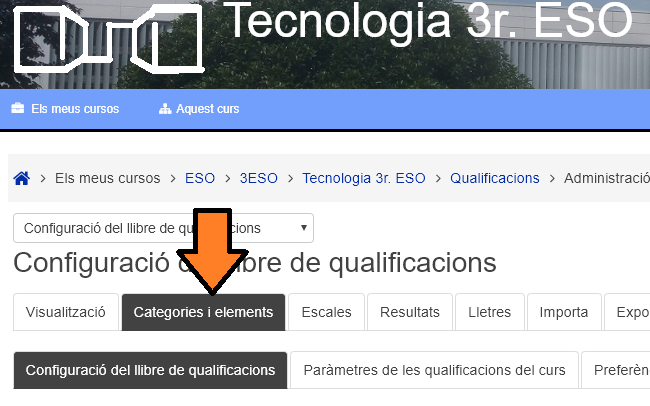
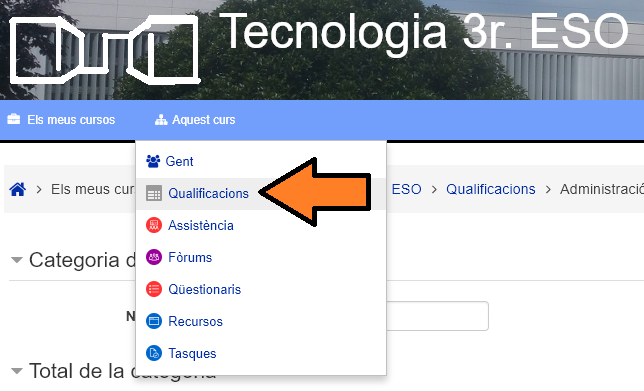
2. Pica al menú Aquest curs > Qualificacions.

3. Tria Categories i elements.

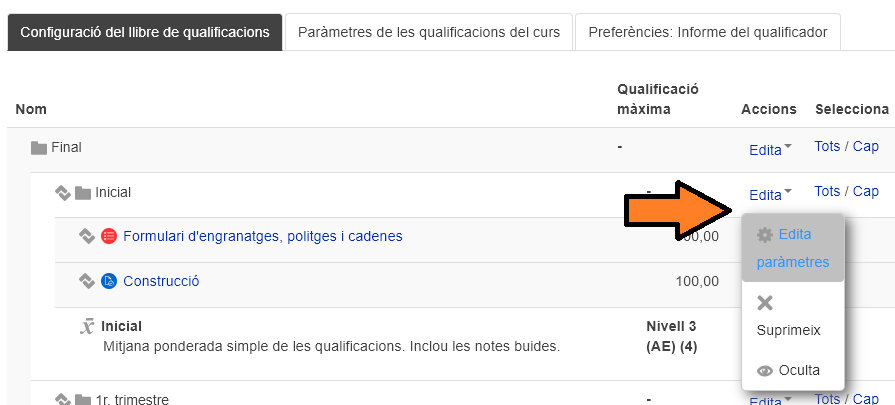
4. Pica amb el botó dret a la categoria que vulguis avaluar (Final, Inicial, 1r. trimestre, 2n. trimestre, 3r. trimestre) -s'ha de fer a totes- i tria Edita > Edita paràmetres.

5. Desplega Total de la categoria.

categoria

6. Tria a Tipus de qualificació: Escala.

7. Tria a Escala: Avaluació per nivell de competència -No Assolit (1), Assoliment Suficient (2), Assoliment Notable (3) i Assoliment Excel·lent (4)-. El sistema sol arrodonir per dalt (per exemple: si la mitjana de 6 activitats (entre 1 i 4) és 1,7 considera 2 i, per tant la nota resultant és AS)

8. A Qualificació per a aprovar posa 2.

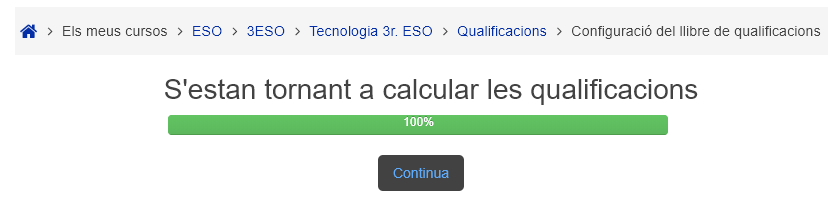
9. Desa els canvis i accepta el recàlcul de les qualificacions

Hauràs de fer el mateix a la tasca Nota Inicial (Nota primer trimestre, etc.) a les propietats de la tasca (Ves al Curs > Activa edició i edita la tasca > Qualificacions)
» FAQ's

Fitxer de vídeo (MP4) Avaluar per escales de competencies.mp4
◄ Usuaris S207 (ocult)
Fòrum informàtica ►
Documentació per a aquesta pàgina
Serveis i suport
Esteu accedint com a visitant (Inicia la sessió)
Resum de retenció de dades
Instal·leu l’aplicació mòbil
Funciona amb Moodle
Versió 4.5.15+ (Build: 20261021)