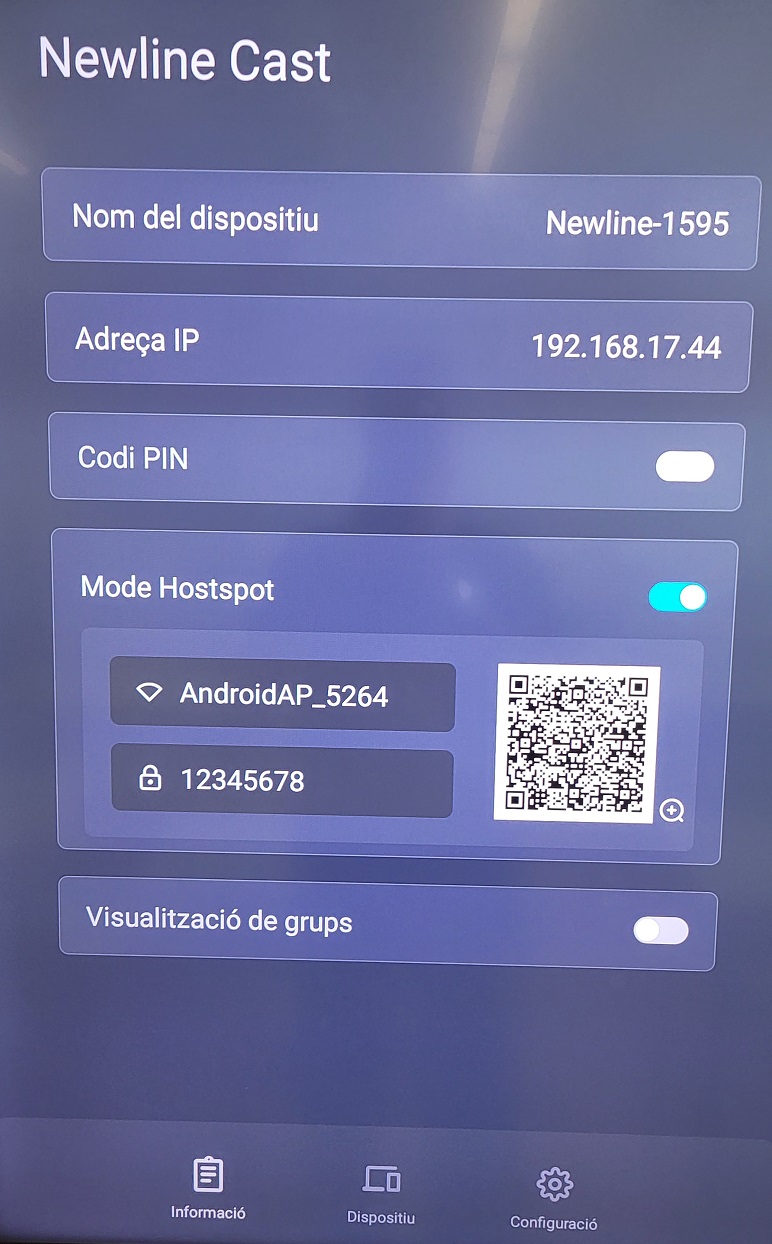
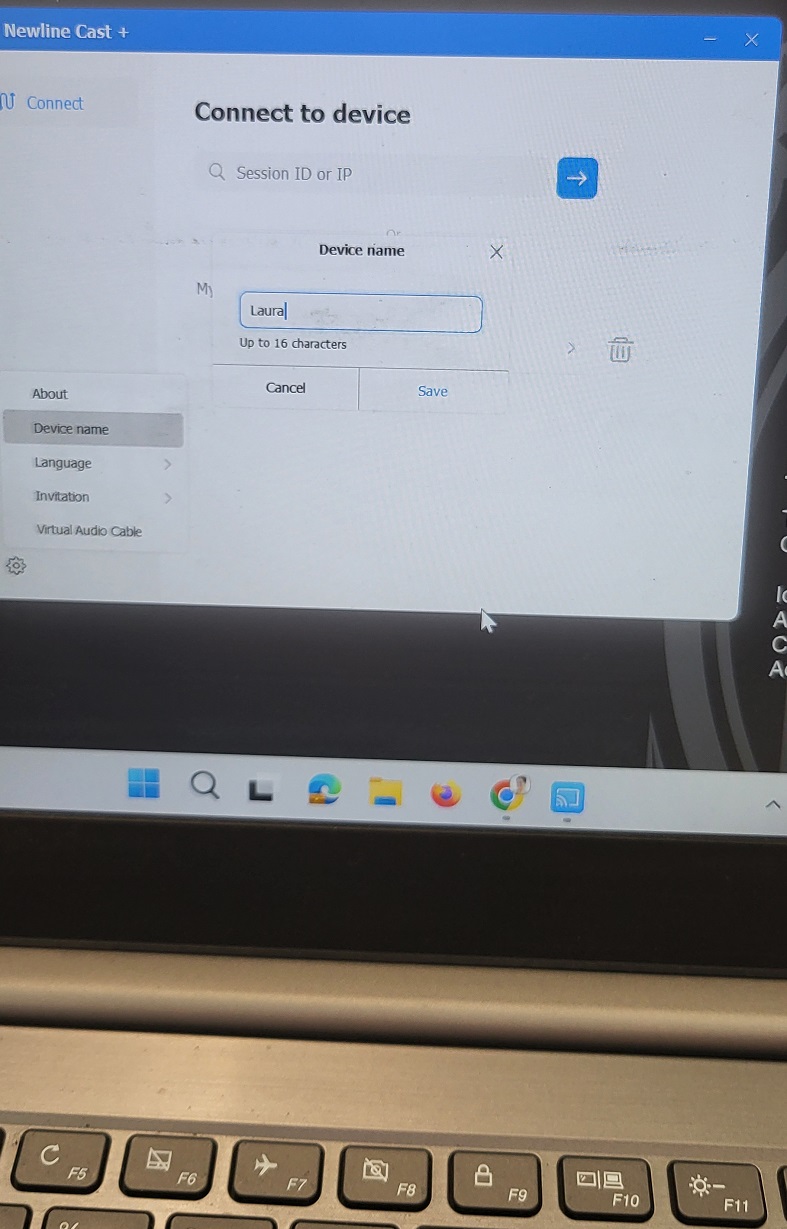
2.7. Personalitzar el nom del teu dispositiu a l'aplicació Newline cast:
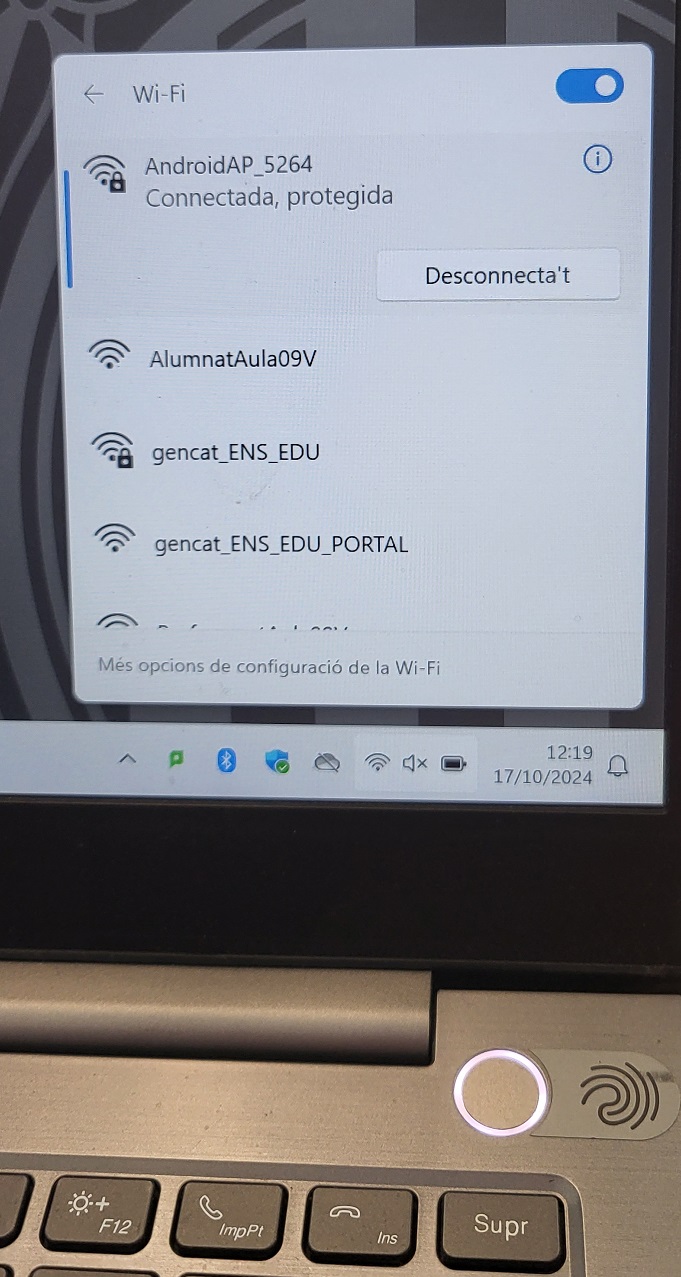
2.8. Connectar el teu dispositiu a la xarxa wifi HostSpot pròpia de la pantalla (en el nostre exemple AndroidAP_5264).
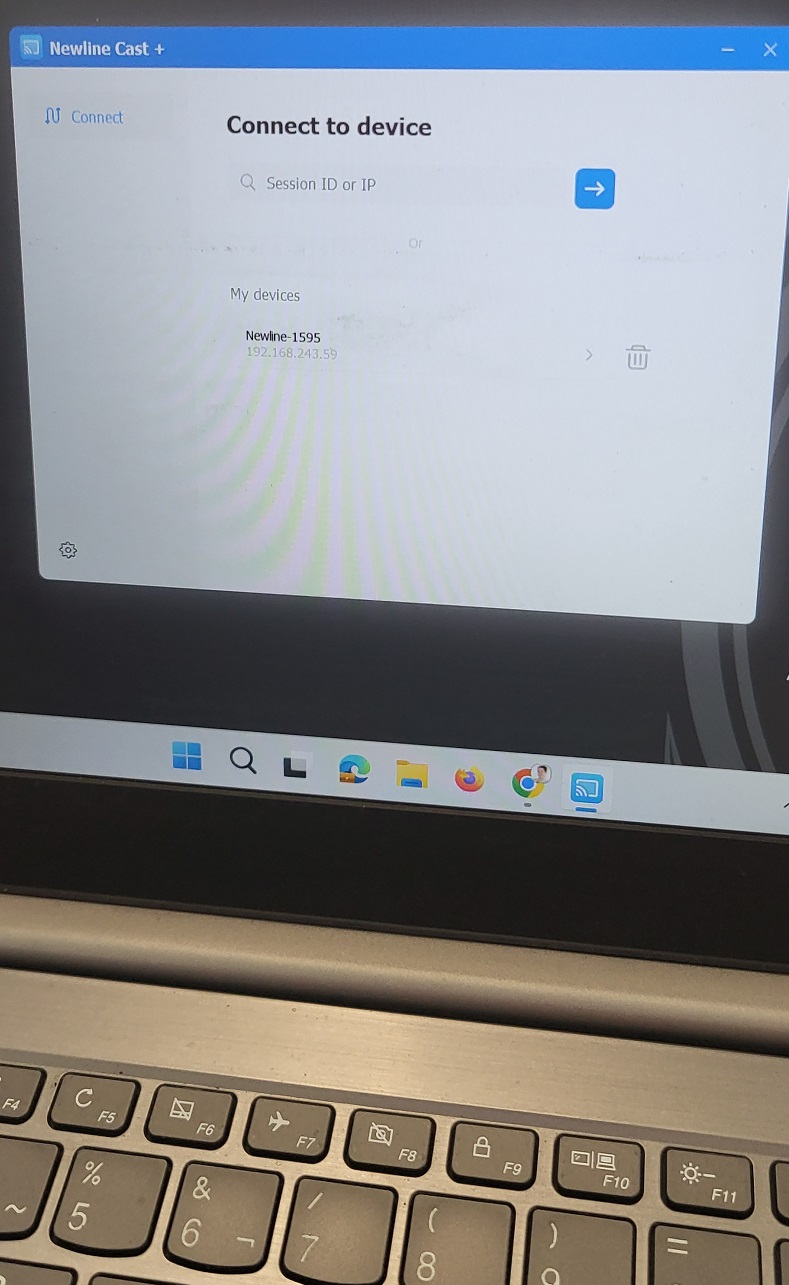
2.9. L'aplicació Newline Cast detectarà la pissarra. Seleccionar-la:
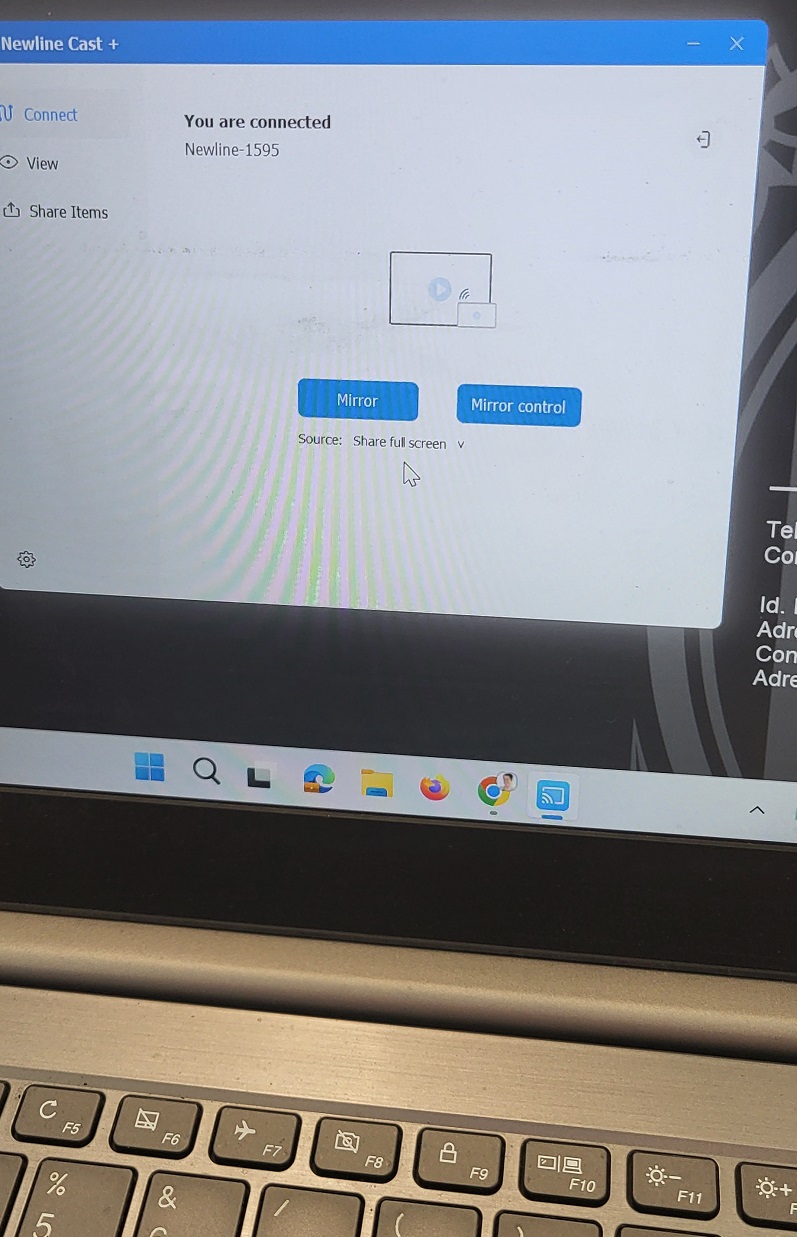
2.10. Picar a Mirror:
2.11. El teu dispositiu apareixerà a La llista Dispostius:
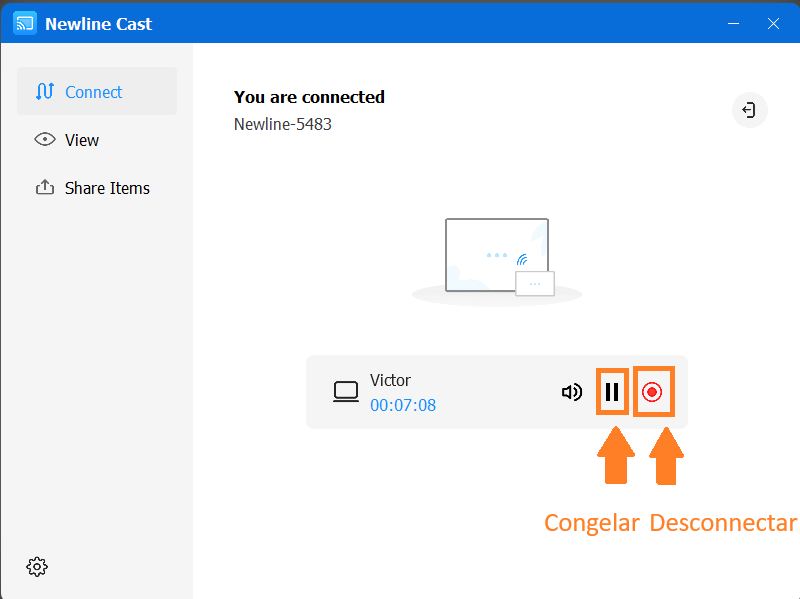
3. Per congelar la pantalla o desconnectar
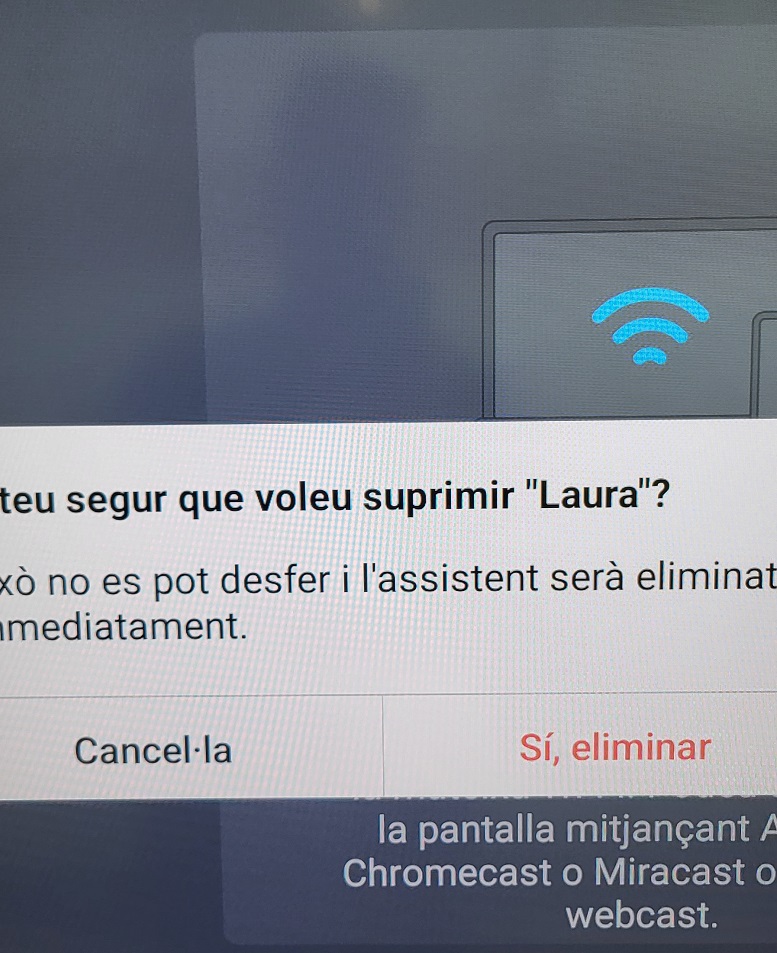
3.1. Per desconnectar la projecció pròpia des del panell (o si cal treure fora algú que s'hagi connectat, feu ho amb la icona de la cadena trencada).
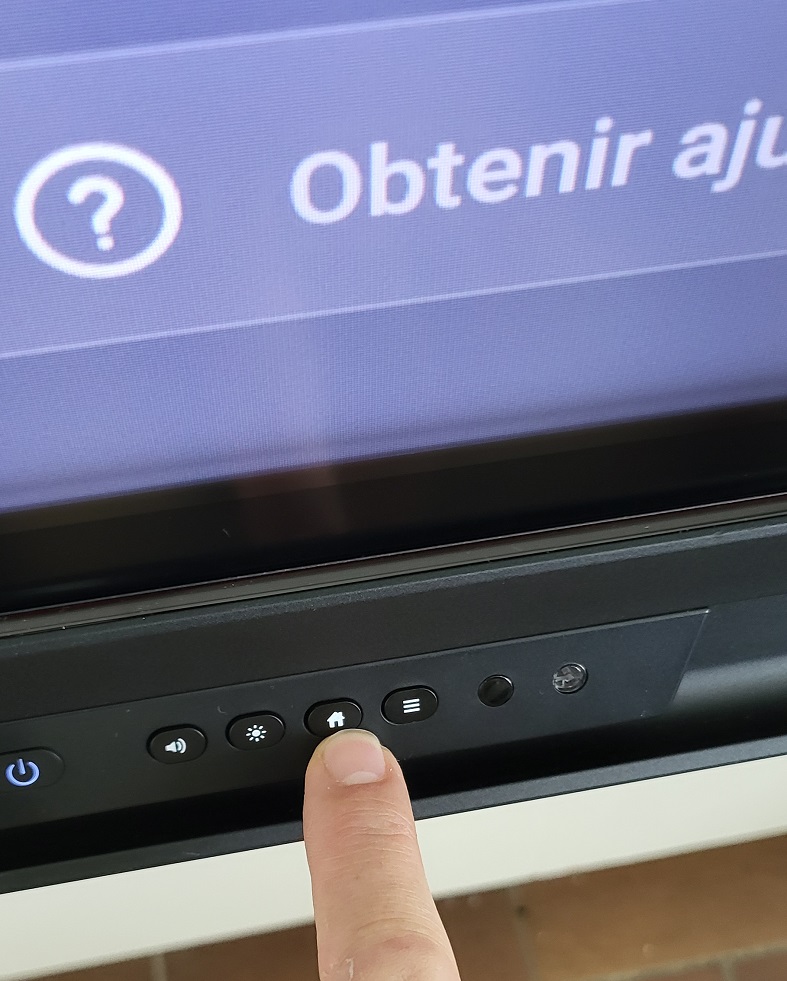
3.2 Per tornar sempre a la pantalla principal de la pantalla: La caseta
4. Per a escriure a la pantalla mentre està projectant (Barra d'eines lateral):
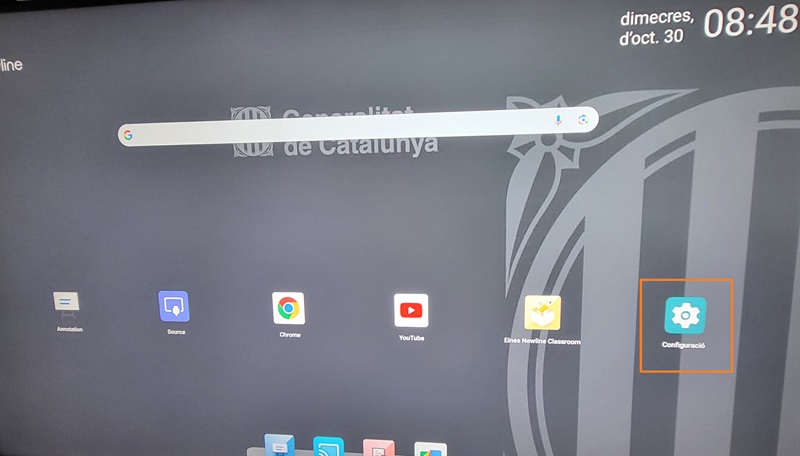
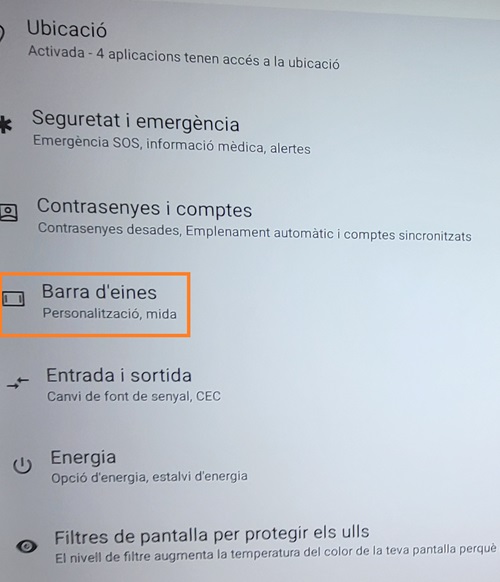
4.1. Ves a Configuració
4.2.Pica a Barra d'eines:
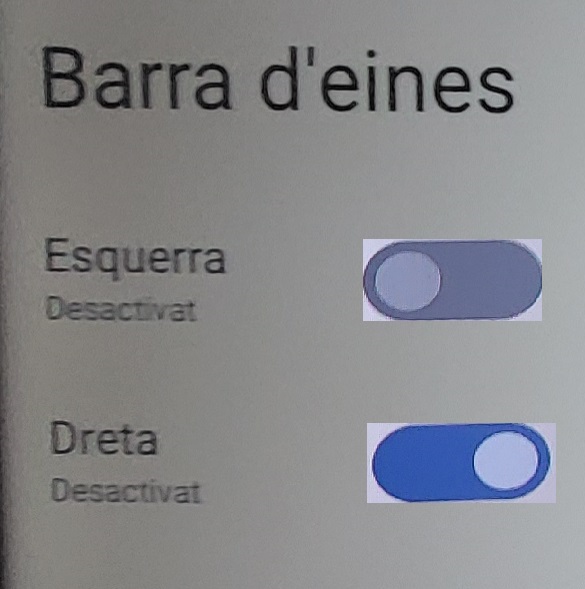
4.3. Activa-la
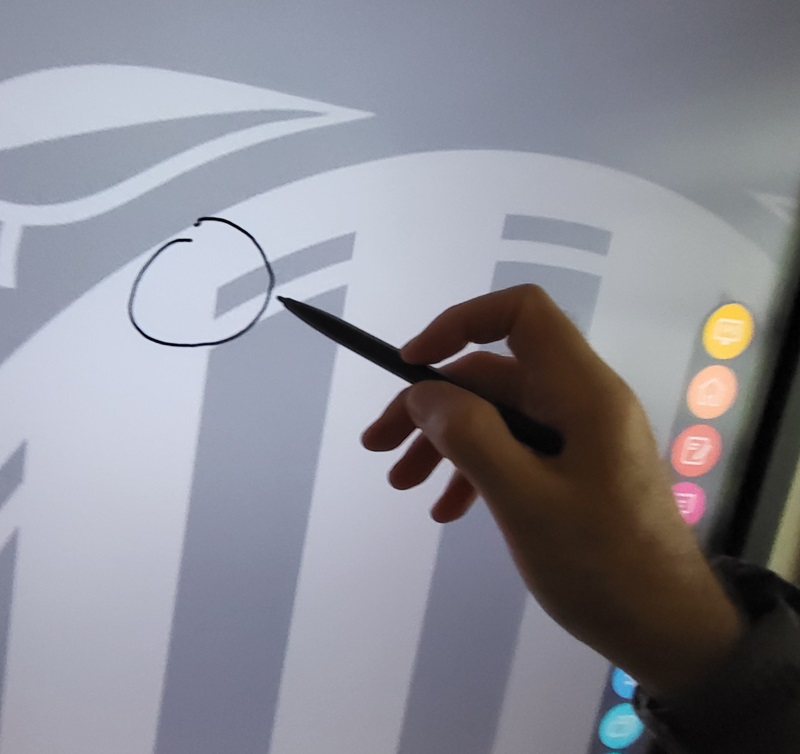
4.4. Apareix un punt lateral. Pica'l
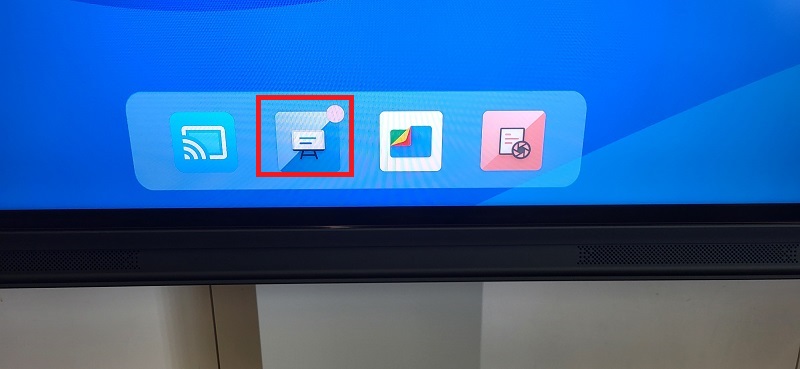
4.5. Apareix la barra d'eines. Pica a la icona notes.
4.6. Podràs escriure sobre la pissarra mentre pots continuar fent servir el portàtil
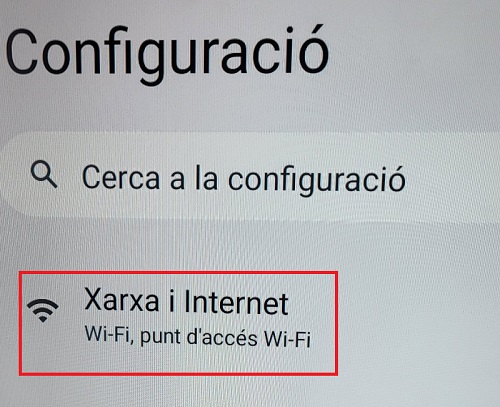
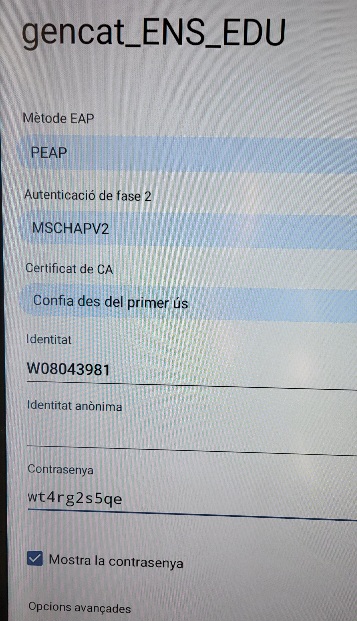
5. Per connectar a la xarxa Wifi GENCAT_ENS_EDU:
6. Quan es desconnecta de sobte:
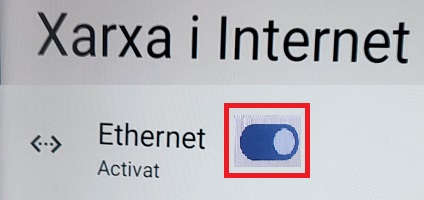
Mireu que la connexió de la pissarra a internet sigui via ETHERNET, no via WiFi
Al vostre ordinador assegureu-vos de no tenir cap xarxa wifi configurada amb connexió automàtica. Ni tant sols la Gencat_ENS_EDU
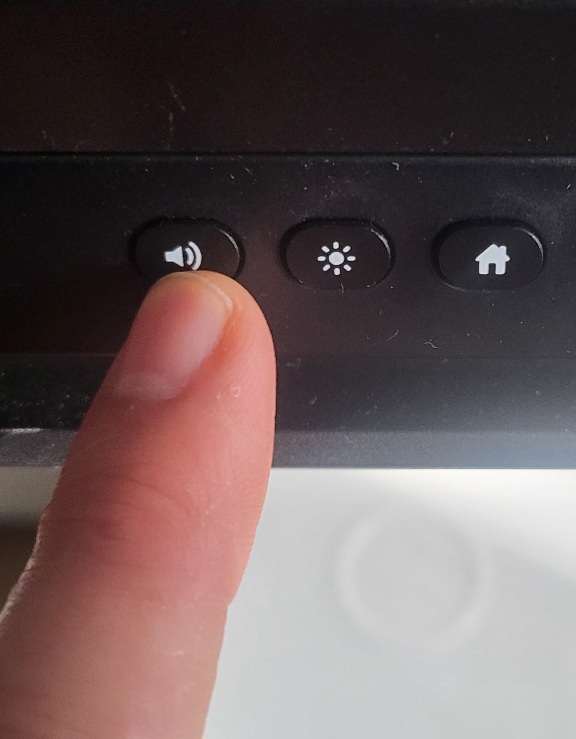
7.Quan no va el tàctil
A dalt a la dreta apareix una icona d'un ditet tatxat.
Manteniu premut durant 5 segons el botó físic de volum
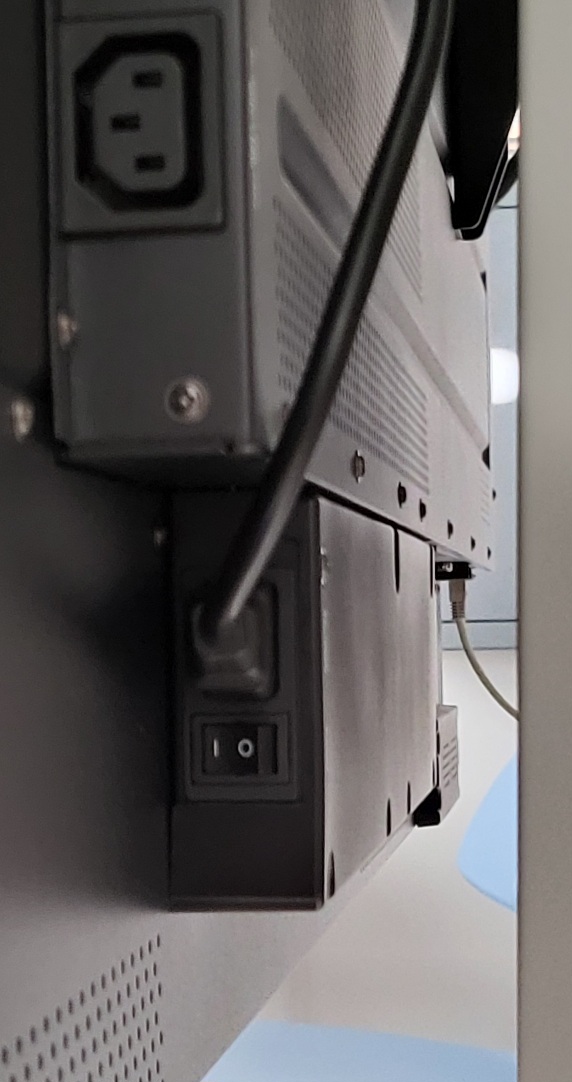
8. Quan no va el botó de POWER
Manteniu premut durant 5 segons el botó físic de menú
9. Quan es queda lela:
Apagueu, espereu 5 segons i torneu a engegar
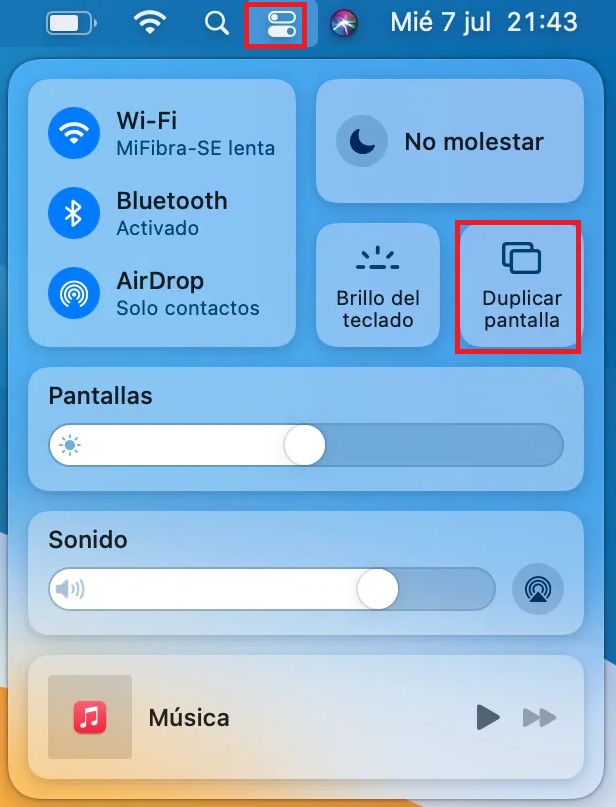
10. Quan vull projectar amb un MAC:
Assegura't de tenir el servei AirPlay activat a la pissarra.
Connecta't per wifi al HostSpot de la pissarra.
Activa la comparticio de pantalla.
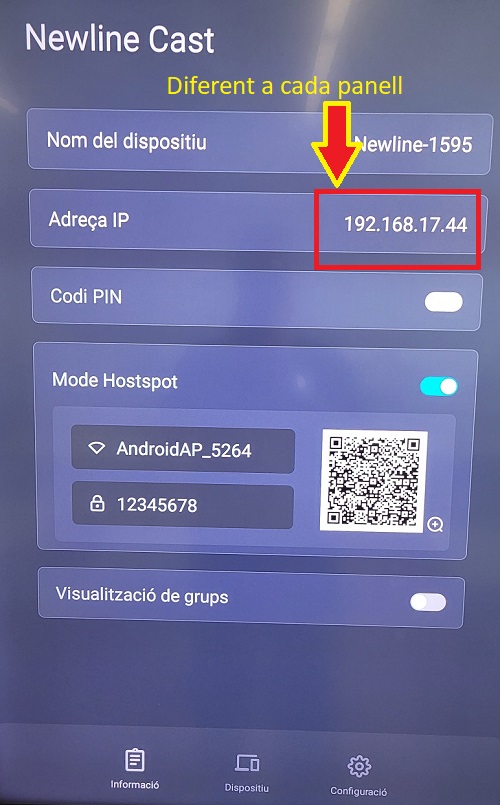
11. Si HostSpot no va o el senyal WiFi del panell és fluix o inexistent:
1. Esbrinar adreça IP del panell:
2. Si la IP és del rang 192.168.010.XXX connecteu-vos a la xarxa WiFi Professorat més propera a la vostra aula. Si no, connecteu-vos a la xarxa WiFi gencat_ENS_EDU o gencat_ENS_EDU_Portal
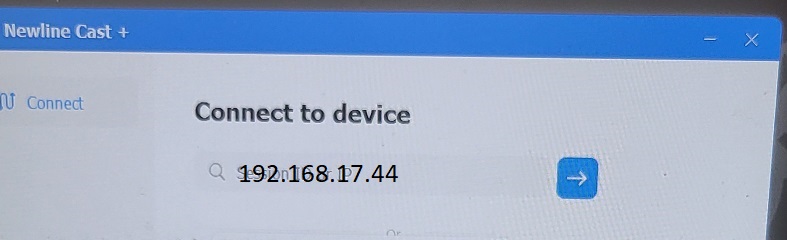
3. A l'app NewLine+ posar l'adreça IP de la pissarra:
4. Fer Mirror (Mirall):
5. Si encara no es veu, ves a Dispositiu i prem al triangle PLAY:
12. Canvi d'usuari
1. Baixa la cortineta lliscant el dit de dalt a baix