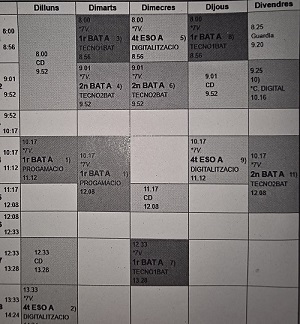
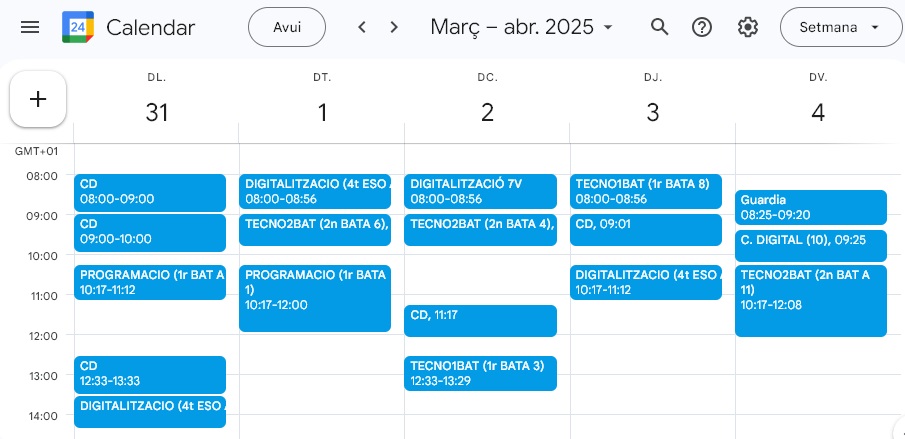
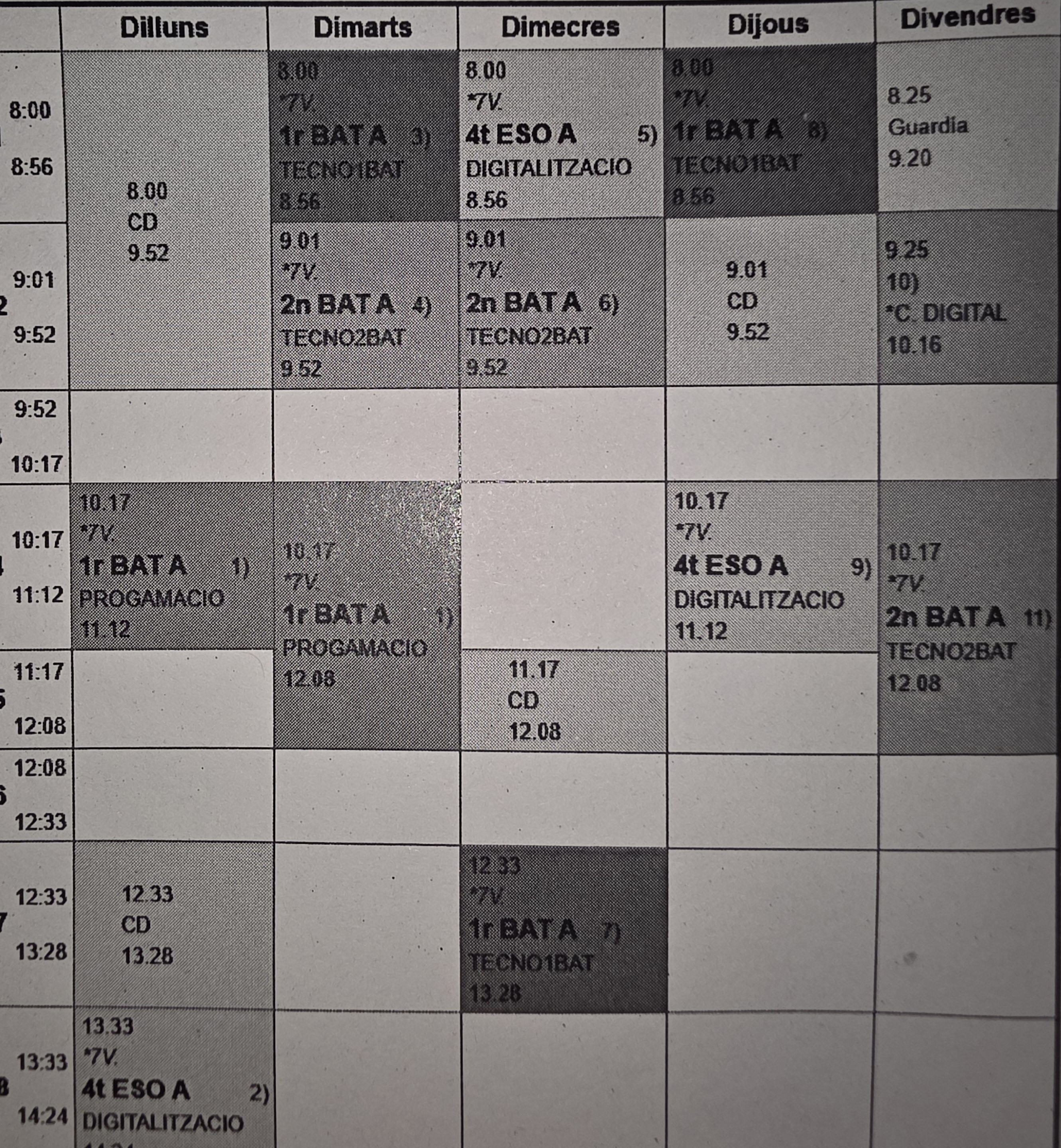
1. Fes una foto de qualitat del teu marc horari, escaneja'l o fes una captura de pantalla.
2. Desa-ho amb el nom horari.jpg
3. Entra a la IA de Google Gemini
4. Adjunta la imatge.
5. Escriu el següent prompt posant els valors que vulguis a data inicial i data final:
Extraure text de la imatge pujada (un horari setmanal) per tal d'identificar:
Dies i hores de cada activitat.
Descripció o títol de les activitats (si està disponible).
Ubicació (si està disponible)
Crear un arxiu en format ICS a partir d'aquestes dades.
Para cada activitat:
Especificar la data i hora d'inici i fi.
Definir una regla de repetició setmanal (RRULE) que acabi a la data proporcionada per l'usuari.
Desar l'arxiu generat amb el nombre horari.ics, llest per a ser importat a Google Calendar.
Entrada addicional requerida de l'usuari:
Data inicial per a les activitats: 15/09/2024
Data final per a les repeticions setmanals: 15/06/2025
Sortida esperada: Un arxiu .ics llest per a descarregar.
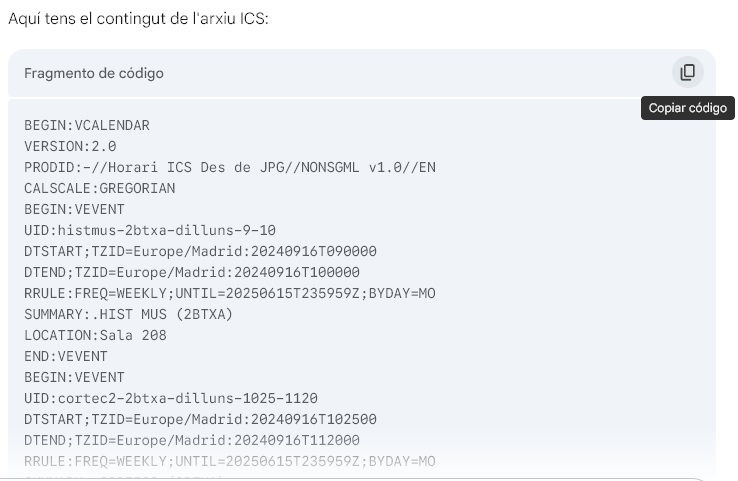
6. Còpia el resultat de la consulta en un fitxer de text amb el nom horari.ics (assegura't que no tingui l'extensió .TXT si no .ICS)
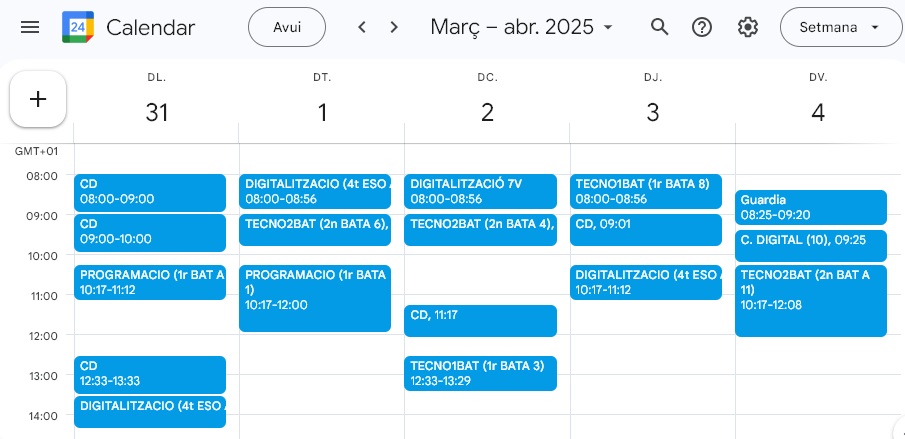
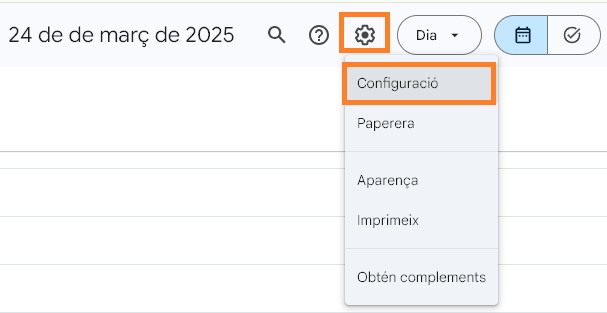
7. Entra a la configuració de calendari de Google (roda dentada) i a l'apartat Importa puja el fitxer anterior.
» FAQ's