
FAQ's
Preguntes freqüents sobre maquinari i programari informàtics (també el Suro Virtual).
Escriu alguna paraula clau al camp Cerca i prem el botó.
Pots també cercar per Categoria
Especial | A | B | C | Ç | D | E | F | G | H | I | J | K | L | M | N | O | P | Q | R | S | T | U | V | W | X | Y | Z | TOTES
C
Canvi adreces DNS xtec208.067.222.222
208.067.220.220 | |


Canviar de mètode d'autenticació Manual a Oauth2 per a accés amb login de Google1. Suposem que el compte original (el que té tots els cursos posats al perfil, però problemes a l'email) és: -id: XXXX -Mètode d'autenticació: Manual -Correu: XXXX@hotmail.com 2. I el compte nou (amb correu corporatiu): -id: YYYY -Mètode d'autenticació: uAuth2 -Correu: YYYY@iessitges.cat 3. Si volem posar a l'usuari amb id: XXXX el correu: YYYY@iessitges.cat Per mantenir id original i modificar el correu. 4. A la taula mdl_user, a l'id: YYYY posar: -Deleted: 1 -Allà on posi YYYY@iessitges.cat posar YYYYOLD@iessitges.cat 5. Al perfil del usuari amb id: XXXX posar: -Mètode d'autenticació: oAuth2 -Correu electrònic: YYYY@iessitges.cat 6. A la taula mdl_auth_oauth2_linked_login posar -userid: XXXX | |
Canviar password wifi
| |
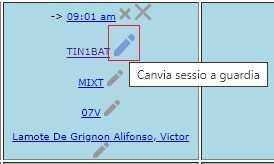
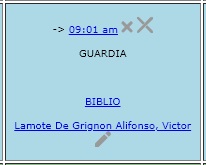
Canviar sessió a guàrdiaSi els alumnes d'una sessió de classe no estàn i no els has de passar llista, has de canviar-te la sessió de classe per guàrdia, per a que constis com a reforç. 1. Ves a la sessió en qüestió i pica al llapisset al nom de la matèria:
2. Automàticament haurà passat a ser una guàrdia:
| |
Canvio la nota al qualificador i no es queda reflectit
| |
Canvis a la màquina virtual DocMgrCanviar la ip que es consideri pertinent del rang de sevretaria (192.168.000.XXX):
Comprovar si el site DocMgr:
Per a crear el site DocMgr:
Per a editar el site:
Amb la següent configuració: <virtualhost *:80> ServerAdmin webmaster@iessitges.xtec.cat DocumentRoot /var/www/docmgr <directory /var/www/docmgr > ScriptAlias /cgi-bin/ /usr/lib/cgi-bin/ <directory "/usr/lib/cgi-bin" > ErrorLog /var/log/apache2/error.log # Possible values include: debug, info, notice, warn, error, crit, alert, emerg. </virtualhost> Editem el fitxer de configuració del docmgr: nano /var/www/docmgr/config/config.php Busquem la linea define("SITE_URL","http:...) i la deixem així: define("SITE_URL","http://docmgr.iessitges.xtec.cat"); Reiniciem el servidor d'apache: service apache2 restart | |
Canvis a la màquina virtual moodleCanviem la ip de la màquina virtual de moodle i li possem la 192.168.0.2 fitxer /etc/network/interfaces Editem l'arxiu hosts per incluir la adreça del servidor docmgr que rebrà les peticions del proxy desde l'exterior: sudo nano /etc/hosts I afegim la següent entrada: 192.168.....(ipdocmgr) docmgr.iessitges.xtec.cat Instal.lem al servidor del moodle el modul de l'apache mod proxy: sudo aptitude install libapache2-mod-proxy-html Ens donarà un error que resoldrem de la següent manera: Editem el fitxer nano /etc/apache2/mods-available/proxy_html.load i canviem la ruta de la primera linea per aquesta altra: /usr/lib/i386-linux-gnu/libxml2.so.2 Activem els moduls de proxy instal.lats: sudo a2enmod proxy proxy_http sudo service apache2 restart Accedim a la ruta cd /etc/apache2/sites-available Creem un site nou: sudo cp default iessitges.xtec.cat Editem el site nou: sudo nano iessitges.xtec.cat I deixem la següent configuració: <VirtualHost *:80> ServerAdmin webmaster@iessitges.xtec.cat ServerName iessitges.xtec.cat ServerAlias www.iessitges.xtec.cat DocumentRoot /var/www/moodle <Directory /var/www/moodle > AllowOverride None Order allow,deny allow from all </Directory> ScriptAlias /cgi-gin/ /usr/lib/cgi-gin/ <Directory "/usr/lib/cgi-gin"> AllowOverride None Optiones +ExecCGI -MultiViews +SymLinksIfOwnerMatch Order allow,deny Allow from all </Directory> ErrorLog ${APACHE_LOG_DIR}/error.log #Possible values include: debug, info, notice, warn, error, crit, # alert, emerg LogLevel warn CustomLog ${APACHE_LOG_DIR}/acces.log combined ProxyPreserveHost on ProxyRequests off <Proxy *> Order deny,allow Allow from all </Proxy> ProxyPass /docmgr http://docmgr.iessitges.xtec.cat/docmgr ProxyPassReverse /docmgr http://docmgr.iessitges.xtec.cat/docmgr </VirtualHost> Activem el site: sudo a2ensite iessitges.xtec.cat Reiniciem l'apache: sudo service apache2 restart Editem el fitxer de configuració del moodle: sudo nano /var/www/moodle/config.php Busquem la cadena: $CFG->wwwroot = 'http........ i la deixem així: $CFG->wwwroot = 'http://iessitges.xtec.cat'; Reiniciem l'apache: sudo service apache2 restart | |
Chromecast i Cisco AironetCom configurar el punt d'accés Cisco Aironet per poder connectar el Chromecast. Habilitem l'accés via ssh al nostre punt d'accés. Desde l'entorn web: Services -> Telnet /SSH Habilitem el SSH. Domain name: iessitges.cat RSA Key Size: 768 Una vegada que hem habilitat ssh, ens connectarem al punt d'accés que volem configurar (en aquest cas 192.168.140.20): Desde linux en un terminal: administrador@Servidor4:~$ ssh cisco@192.168.140.20 IESJRB14020AULAN1>enable IESJRB14020AULAN1#show config (per veure tota la configuració) Anem a fer un parell de canvis: IESJRB14020AULAN1#configure terminal Enter configuration commands, one per line. End with CNTL/Z. IESJRB14020AULAN1(config)#no dot11 igmp snooping-helper IESJRB14020AULAN1(config)#exit (per situar-nos a l'arrel) IESJRB14020AULAN1#write mem (desem els canvis) IESJRB14020AULAN1#configure terminal IESJRB14020AULAN1(config-subif)#interface dot11radio0.10 (0.10 es correspon amb la nostre Vlan 10, això ho mirem fent show config per veure quina interface és cadasquna) IESJRB14020AULAN1(config-subif)#no bridge-group 10 port-protected (on 10 es correspon amb la vlan on tenim configurada la wifi que volem modificar) IESJRB14020AULAN1(config-subif)#exit IESJRB14020AULAN1(config)#exit (per situar-nos a l'arrel) IESJRB14020AULAN1#write mem (desem els canvis) | ||
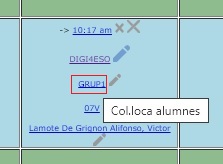
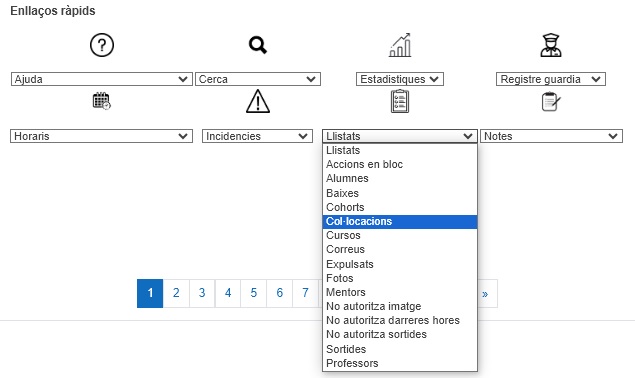
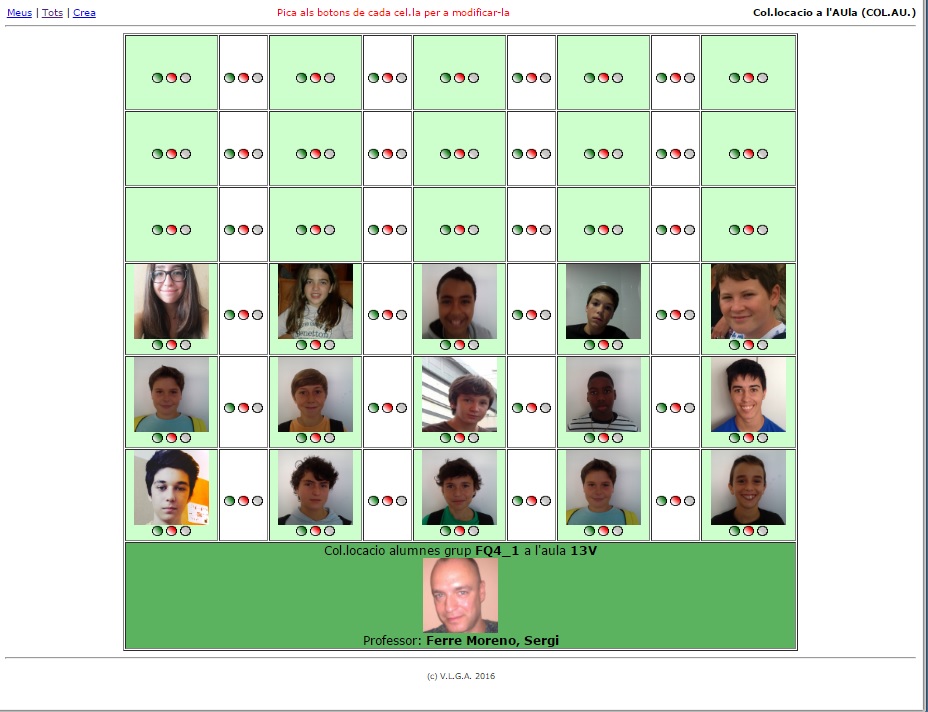
Col·locació alumnes a l'aula1. A la sessió que vulguis pica al nom del grup o a la zona de professors aneu al bloc Llistats > Col·locacions
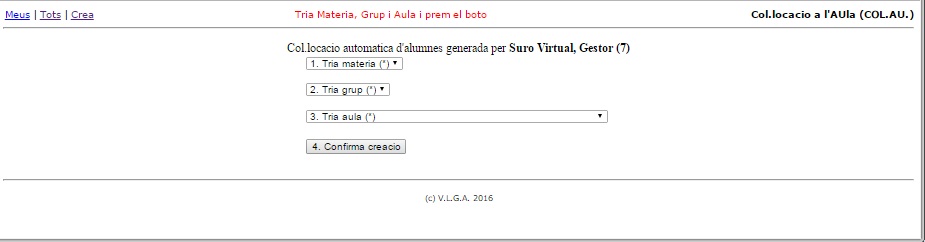
2. Tria la matèria, el grup, l'aula i prem el botó. Es genera automàticament un plànol dels alumnes de la vostra classe per ordre alfabètic.
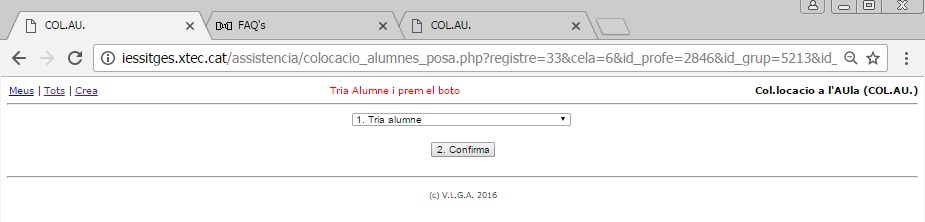
3. Pots treure l'alumne (
4. Tria l'alumne i prem el botó. 5. Pots també veure una llista de totes les teves col·locacions o les de tothom (per si estàs de guàrdia) al menú superior esquerre (Meus | Tots)
6. Posant el cursor sobre els botons pots veure els noms dels alumnes. Si piques al led taronja (
| ||
 ), treure la taula (
 ) o
) o 
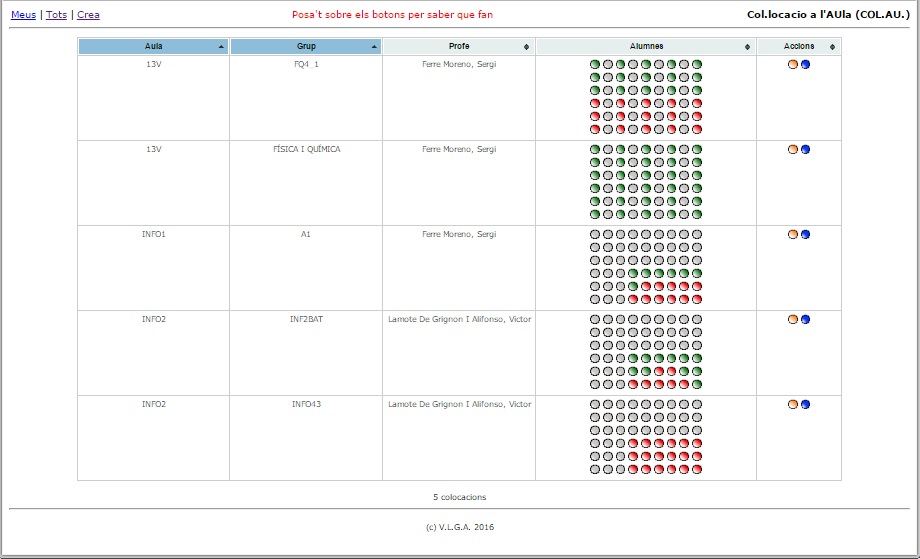
 ) veuràs el detall i amb el led blau (
 ) esborres aquella distribució.