2. L'ENTORN VB
1. A l'instal·lar el VB cal marcar, com a mínim:
- .NET desktop development
- Universal Windows Platform development
- Visual Studio extension development
- A la pestanya Paquets d'idioma tria Espanyol

2. Al crear un nou projecte:
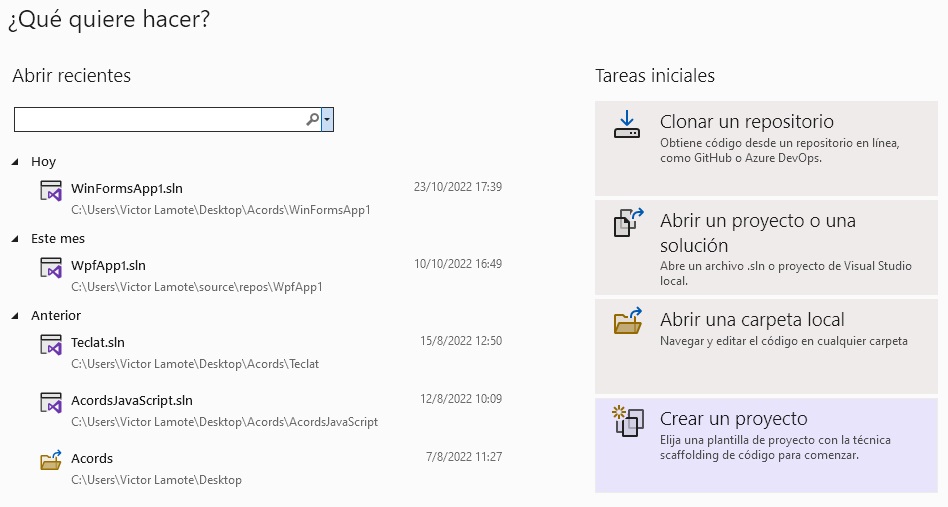
Trieu l'opció Aplicación de Windows Form (.NET Framework) i assegureu-vos que es la versió 4.7

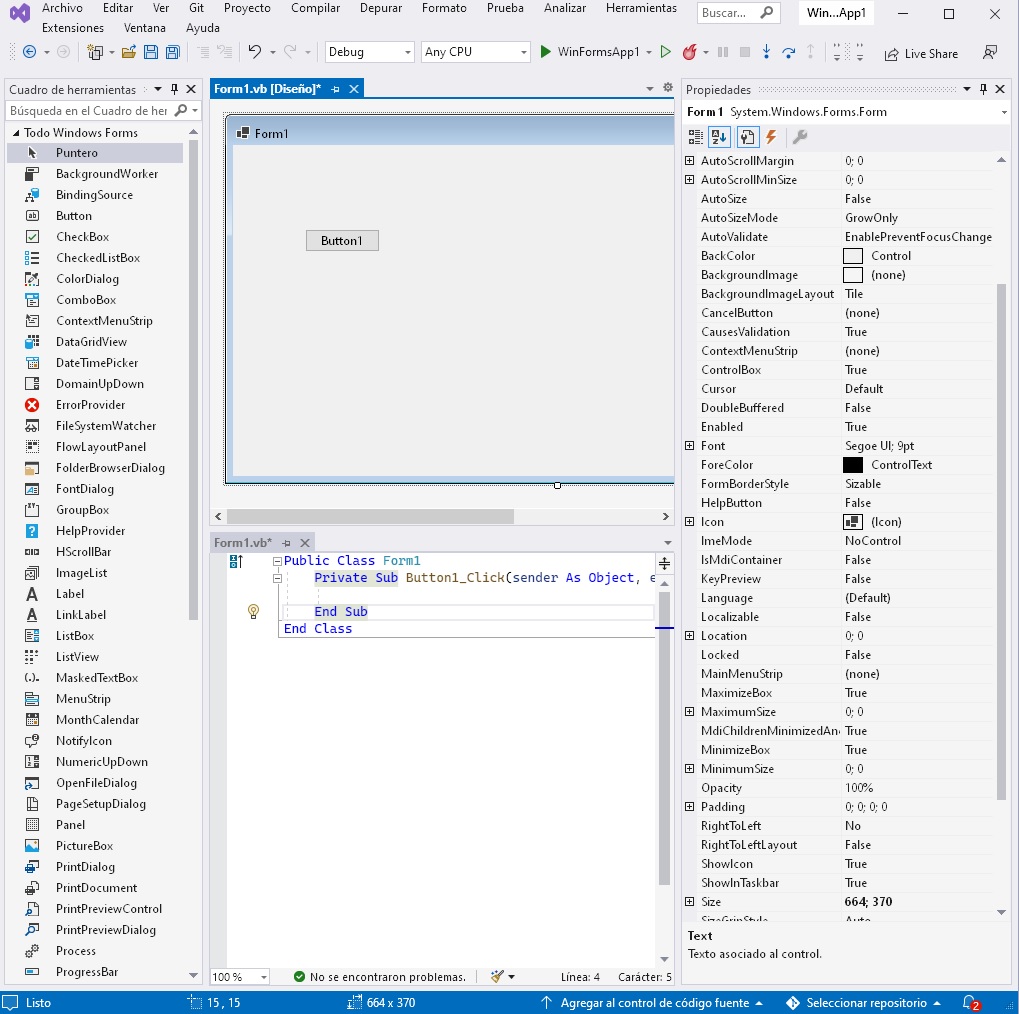
Ja tenim el formulari, que és l'aspecte visual que tindrà el programa. Aquí podem afegir els objectes que necessitem de la barra d'eines de l'esquerra. A la dreta tenim la finestra de projecte que diu de quin formularis consta el projecte (en principi només un). També tenim la finestra per a ajustar les propietats que tindrà cada objecte (nom, aparença, color, tipus de lletra, mides, posició, etc.)

Per referir-nos a propietats d'un objecte farem servir la sintaxi:
|
Objecte.Propietat Per exemple: nom_usuari = CapsaTextNom.Text per llegir una propietat d'un objecte, o: EtiquetaPoblació.Text = poblacio_usuari per escriure una propietat d'un objecte |
Per canviar propietats d'un text:
3. Generar l'executable:
Un cop acabat el projecte i desats tots els fitxers, caldrà generar el fitxer executable (.EXE) que inclogui el codi i el motor de compilació del Visual Basic per a poder executar l'aplicació sense necessitat de tenir el VB instal·lat a l'ordinador.
Permet desar en un pendrive o enviar per coreu el programa en un simple fitxer.
Menú Compilar > Compila (+ nom del formulari)
El fitxer el trobareu en forma d'aplicació a la carpeta BIN / RELEASE o BIN / DEBUG (depenent de l'estat en el que es trobi el vostre projecte).
|
Tecles ràpides: F7 Codi Maj+F7 Dissenyador F4 Propietats Ctrl+Alt+X Eines |
ATENCIÓ !!
Si tens una versió superior a la 4.7.2 de .NET Framework Descarrega't comprimida la carpeta net6.0 amb l'executable i totes les llibreries que calen.
4. Per a canviar l'idioma de l'entorn:
Executar Visual Studio Installer > Modify

Language packs:

Spanish > Install while downloading > Modify

Herramientas > Opciones > Entorno > Configuración internacional
