Pràctica 0 Gimp (Grup 1)
Requisits de compleció
-
Descarrega't d'internet 4 fotos en JPG xul·les (i grans) de 3 paisatges i d'un mapa de Catalunya i desa-ho a la carpeta D:\INFO4ESO\COGNOM amb els noms FOTO1.JPG, FOTO2.JPG, FONS.JPG i MAPA.JPG.
-
Executa el GIMP i, amb ell, obre el fitxer FONS.JPG. Vés al menú Finestra per a activar la vista de les capes. Comprova que s'ha creat una capa amb la imatge de fons.
-
Picant a sobre del nom de la capa amb el botó dret tria Nova capa per a crear una capa en blanc i que quedi a sota de la de fons.
-
Clica a la capa de fons i posa-li una opacitat del 50 % (És a dir, una transparència del 50 %). Si no haguessim posat la capa blanca es veuria el fons del GIMP (quadradets).
-
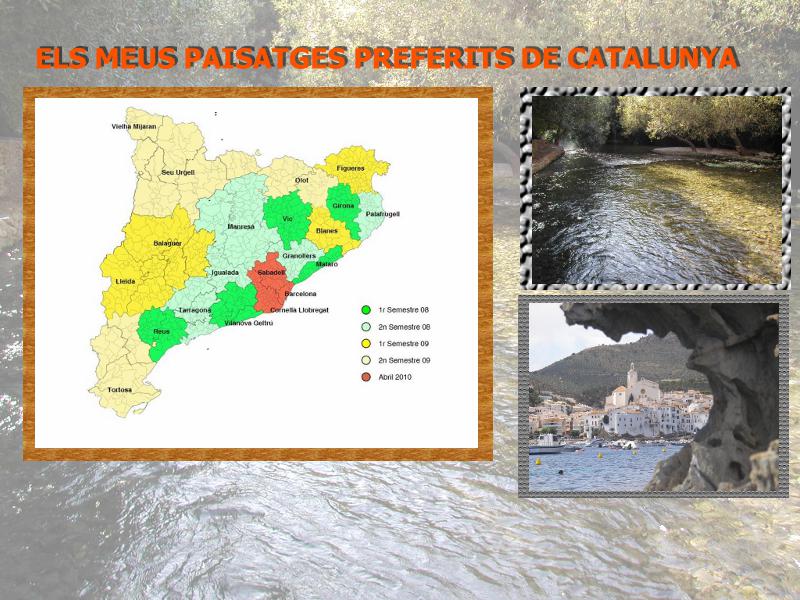
Obre les altres dues imatges com a capes (Fitxer > Obre com a capa). L'ordre de les capes determina quina imatge queda a sobre de l'altra, tapant-la. Volem el següent ordre (De dalt a baix): Mapa, Foto1, Foto2, Fons, Fons blanc.
-
Per a fer més petites les capes de les fotos, selecciona cada capa (Foto1 i Foto2) i vés al menú Capa > Escala capa. Posa-li una amplada de 400 pixels (per exemple).
-
Mou les fotos petites (amb l'eina de la creu) al cantó dret de la pantalla.
-
Si cal, escala la capa del mapa i posa'l al lloc lliure que queda a l'esquerra.
-
Amb l'eina de text (la lletra A) selecciona un espai gran a dalt per a posar un titol: ELS MEUS PAISATGES FAVORITS (I el vostre cognom). Això és el que has de escriure a la finestra d'escriure.
-
Duplica la capa (botó dret sobre la capa > Duplica la capa). Posa les dues capes de text a dalt de tot.
-
A la capa de text de més amunt canvia-li el color i mou-la una mica per a que doni la impressió de que té una ombra.
- Afegeix 3 capes més i escala-les per a que siguin marcs de cada foto. Ordena-les per a que així sigui (recordant que la capa de sobre, a la llista de capes, taparà les que té a sota).
- A cada una d'aquestes aplica-li l'eina cubell amb diferents patrons.
- Desa-ho amb el nom Exemple1.XCF a la teva carpeta situada a INFO4ESO.
- Exporta-ho a JPG (Exemple1.JPG) amb qualitat 75 %.
Darrera modificació: diumenge, 3 d’octubre 2021, 12:10