
Juguem amb el Suro Virtual
TASCA BÀSICA GRUPAL
TASQUES PÀGINA GENERAL
- Entrar al Suro Virtual (iessitges.xtec.cat).
- Posa-ho com a marcador a la barra de navegació del teu navegador d'internet, cilcant la estrella que tens al costat de la barra de direccions.

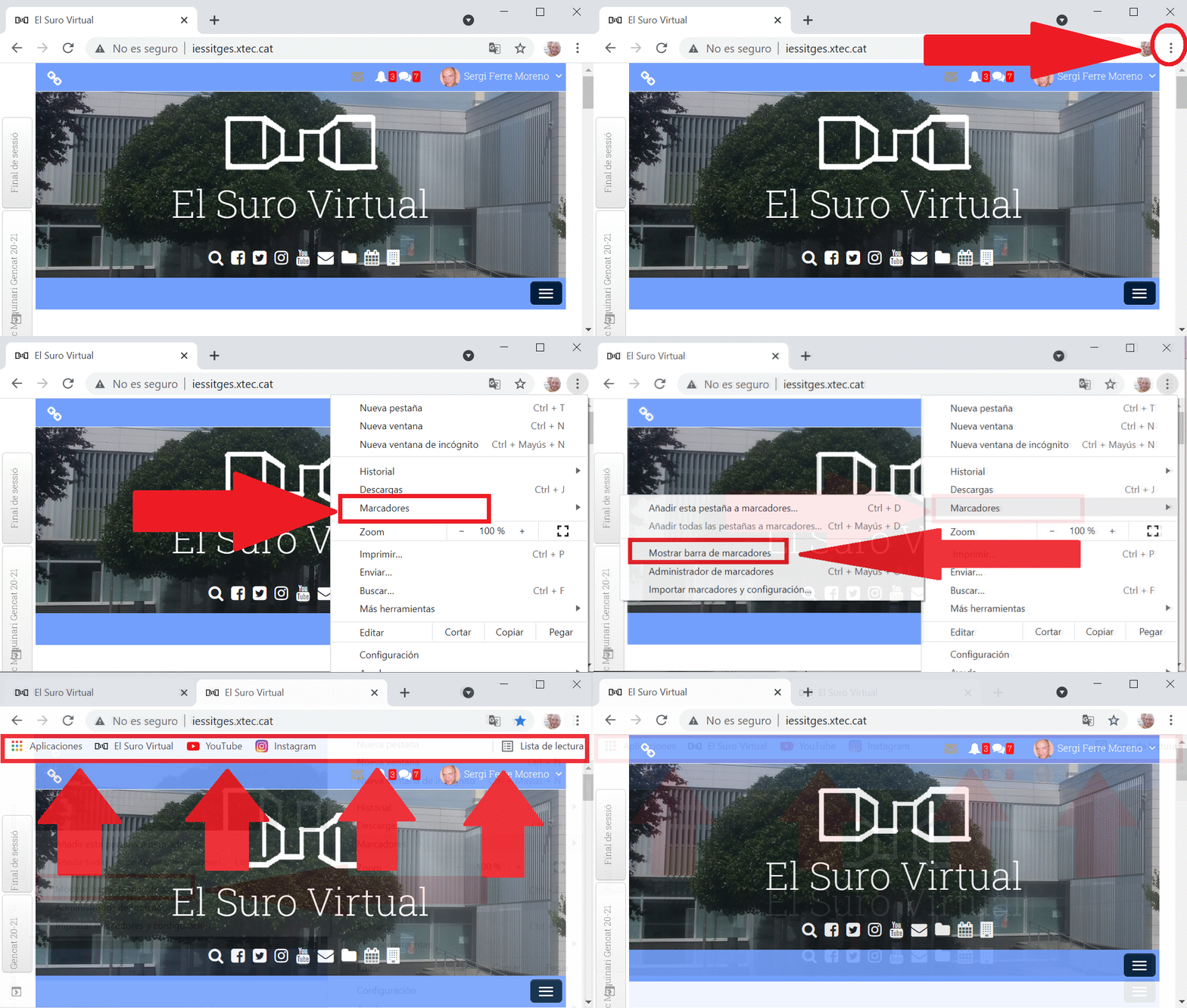
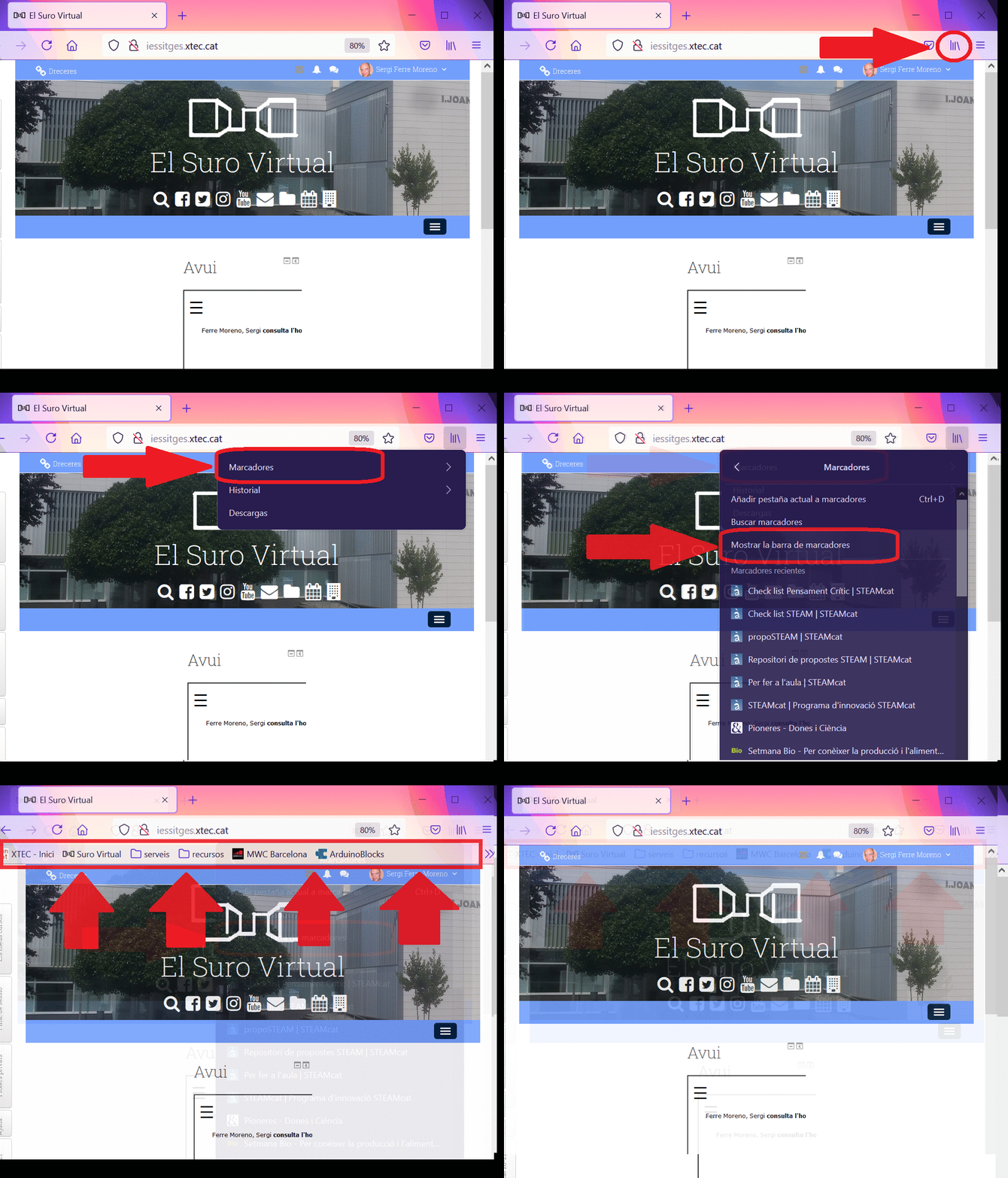
Recorda de fer visible primer la barra de marcadors (MIRA EL GIF DE SOTA PER SABER COM FER-HO en navegadors Chrome o Firefox)
 |
|
ATENCIÓ: Pots crear carpetes organitzant els teus marcadors, clicant amb el botó dret sobre la barra de marcadors, i creant la carpeta.
- Entra amb el teu usuari i contrasenya al Suro Virtual (la del correu iessitges.cat) clicant al botó LoginGsuiteMoodle.

- Ara podràs anar al bloc d'ajuda que tens a la pàgina inicial (iessitges.xtec.cat) on trobaràs links per ajudar-te a fer les tasques més comuns:

- A la part superior esquerra tens un enllaç anomenat Dreceres. El més interessant que pots fer allà és mirar els butlletins de notes, i les incidències (absències, faltes, observacions...).

- També pots editar el teu perfil a la part superior dreta, si vols canviar la foto.Si encara no la tens posada, fes-ho a casa lo abans possible.

- Molt a prop tens els missatges que rebis de professors o companys, i també les notificacions. Obre la notificació que us ha enviat el professor de benvinguda... Desprès intenta contestar-li amb un missatge.

TASQUES SOBRE ELS CURSOS
- Ves a l'apartat "Els meus cursos" i ves al curs Tecnologia 1r.
- Normalment tindràs uns blocs amb informació a la esquerra, com el de Navegació. Pots acoblar-ho si no el vols veure, clicant a la fletxeta d'adalt.

- Pots acoblar tots els blocs alhora (Opció "Amagar blocs") per veure millor els continguts del curs de tecnologia.

TASCA EXTRA
Vols que s'obri directament el Suro Virtual quan obris el teu navegador? A continuació tens com fer-ho en tres navegadors diferents (FireFox, Microsoft Edge, i Chrome)
ATENCIÓ: depenent de la versió que tinguis del teu navegador els passos poden variar una mica.
FireFox
1. Clica a la icona amb linies horitzontals (menú de l'aplicació).
2. Clica a "Ajustes"

3. A la finestra que s'obrirà, ves a l'opció "Inicio"
4. Del desplegable tria l'opció URLs personalitzadas
5. Escriu la web que vulguis per a que sorti només obrir el navegador.

Microsoft Edge
1. Clicar els tres puntets de la cantonada superior dreta de la finestra del navegador
2. Clicar a "Configuración"

3. a la finestra que s'obre, triar l'opció "En el inicio".
4. Desprès triar l'opció "Abrir una página o páginas específicas"
5. Clicar a "Agregar una página nueva". S'obrirà una finestreta on has de col·locar la URL que vols
6. Al desar et sortirà la web que has posat com a página d'inici del navegador

Chrome
1. Clicar els tres puntets de la cantonada superior dreta de la finestra del navegador
2. Clicar a "Configuración"

3. A la finestra que s'obre, triar l'opció "Al abrir".
4. Desprès triar l'opció "Abrir una página específica o un conjuntao de páginas"
5. Clicar a "Añadir una nueva página". S'obrirà una finestreta on has de col·locar la URL que vols
6. Al desar et sortirà la web que has posat com a página d'inici del navegador
