
Com numerar pàgines i fer un índex
NUMERACIÓ DE PÀGINES
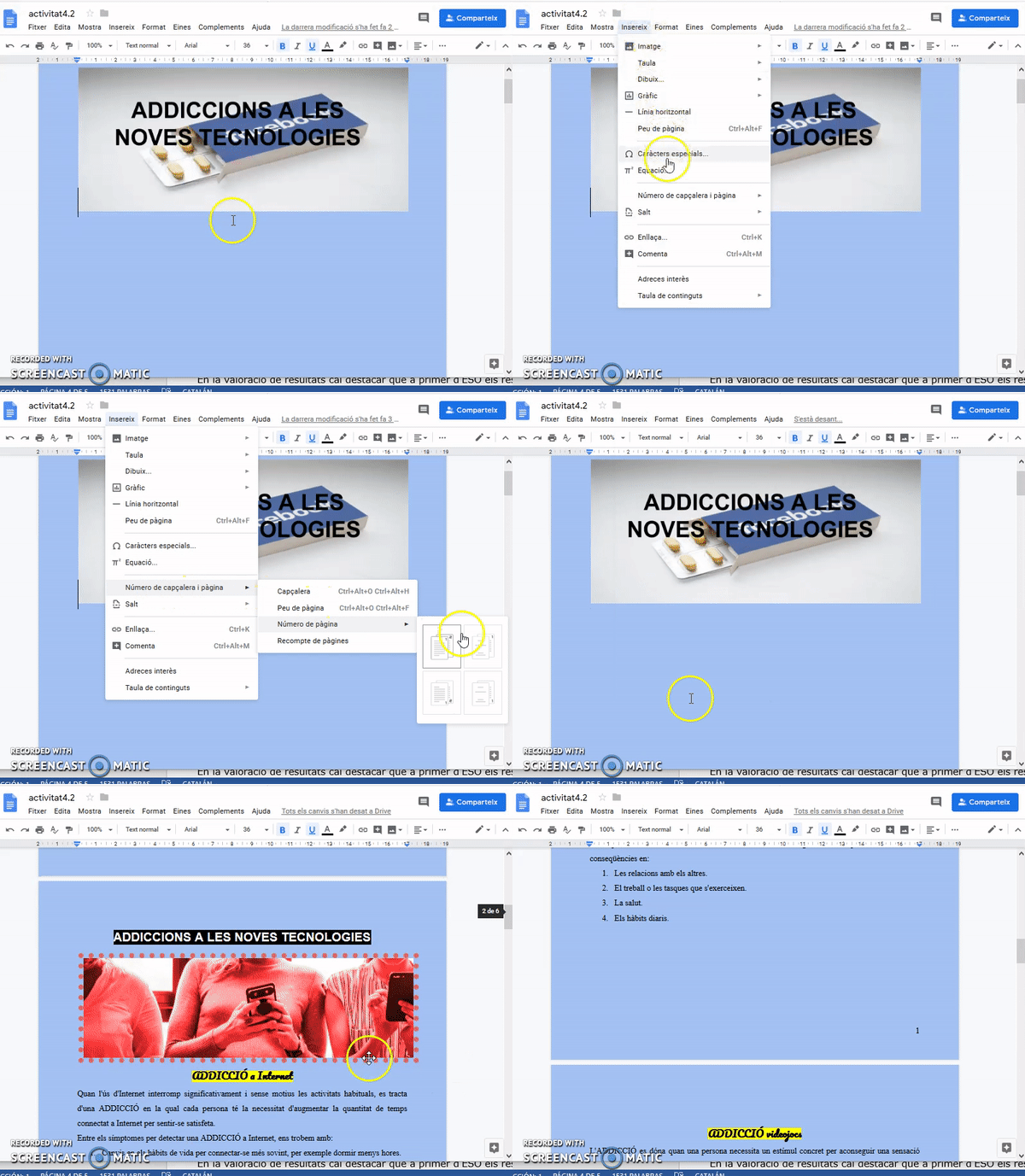
Ves al menú "Insereix", opció "Numeració de pàgina", i triarem l'opció on comença a numerar a la segona pàgina i així la portada no tindrà número. Mira el següent GIF d'exemple per entendre-ho.
ÍNDEX SENZILL
1. Si has fet una portada, inserta un salt de pàgina just després de les teves dades personals de la portada. Així se't crearà una pàgina en blanc per fer l'índex (recorda que per fer un salt de pàgina has de posar-te al final de la portada, i triar l'opció de la barra de menus "Insertar" i "Saltos/Salt de pàgina")
2. Posa els diferents apartats amb numeració 
3. L'espai entre els títols dels apartats, i el número de pàgina fes-ho amb tabuladors, no amb espais. Així et quedarà ben alineats tots els números a la dreta.

ÍNDEX AVANÇAT
Ara anem a fer l'índex d'una forma més directe, i professional, de forma que...
- tinguis enllaços als apartat del document des de l'índex.
- Canviï el número de pàgina automàticament, si algun apartat es fa més gran o més petit.
Per fer-ho, seguim els següents passos:
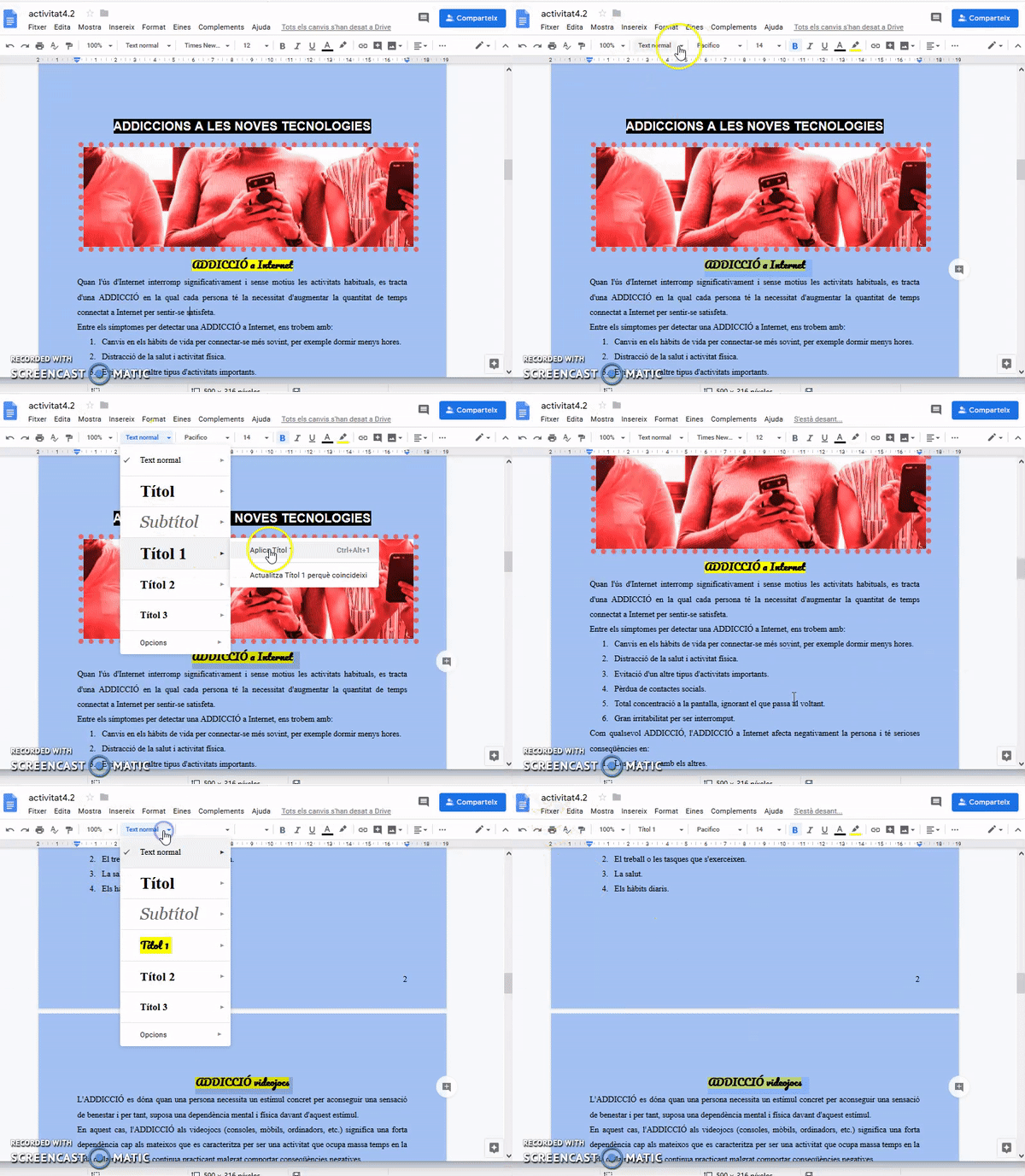
1. Anem a cada subtítol de cada apartat, el seleccionem i canviem el seu format a un "Estil" definit (Títol1, o 2 o 3). Si volem conservar el format que havíem donat (color, fons, tipus de lletra), seleccionem l'opció "Actualitza Títol 1 perque coincideixi" (o "Cambiar Titulo 1 en todo el documento"), i així ja quedarà per sempre aquest estil predefinit pels altres subtítols i per altres documents que facis en el futur.
Mira el GIF d'exemple que tens a sota.
Ara en posem sota de la paraula INDEX, i triem l'opció "Index", del menú "Insereix". Tots els textos amb un estil de Títol1, 2 o 3, els agafa com elements de la llista de l'índex de forma automàtica.
