FAQ's
Preguntes freqüents sobre maquinari i programari informàtics (també el Suro Virtual).
Escriu alguna paraula clau al camp Cerca i prem el botó.
Pots també cercar per Categoria
Especial | A | B | C | Ç | D | E | F | G | H | I | J | K | L | M | N | O | P | Q | R | S | T | U | V | W | X | Y | Z | TOTES
P
Panells Digitals NewlineÍndex:
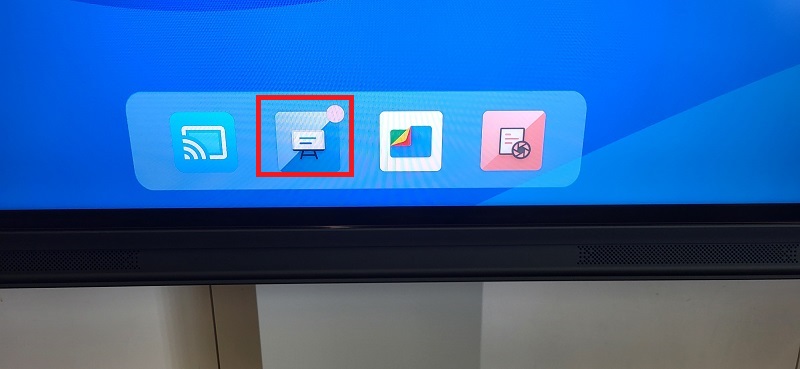
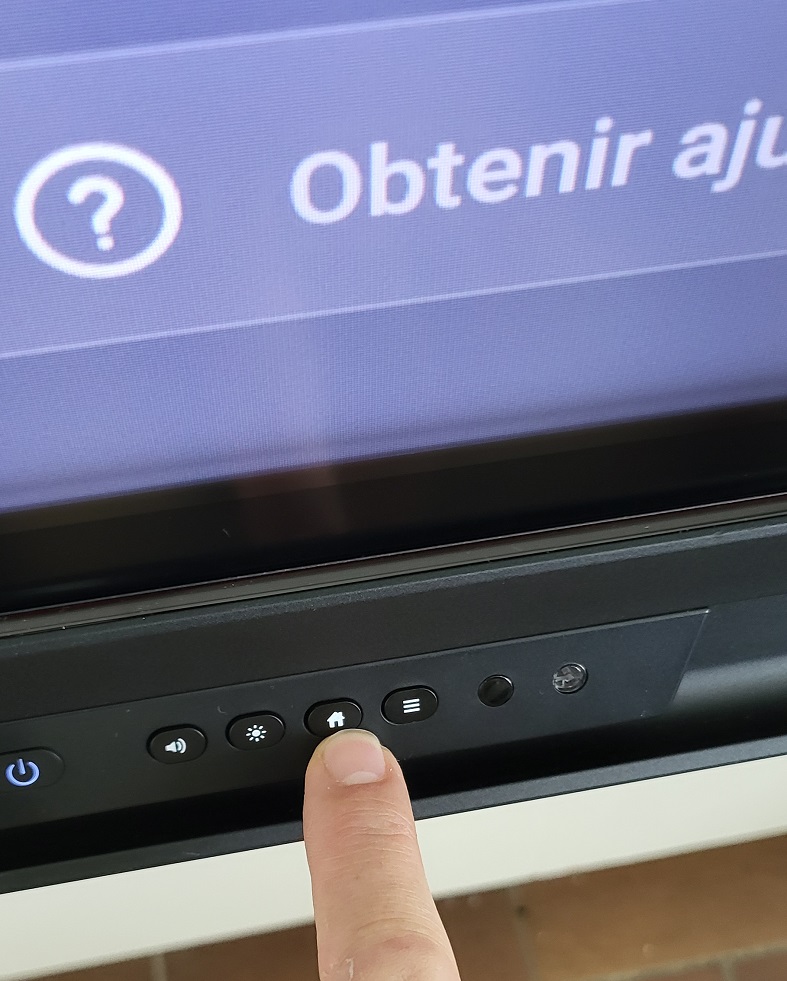
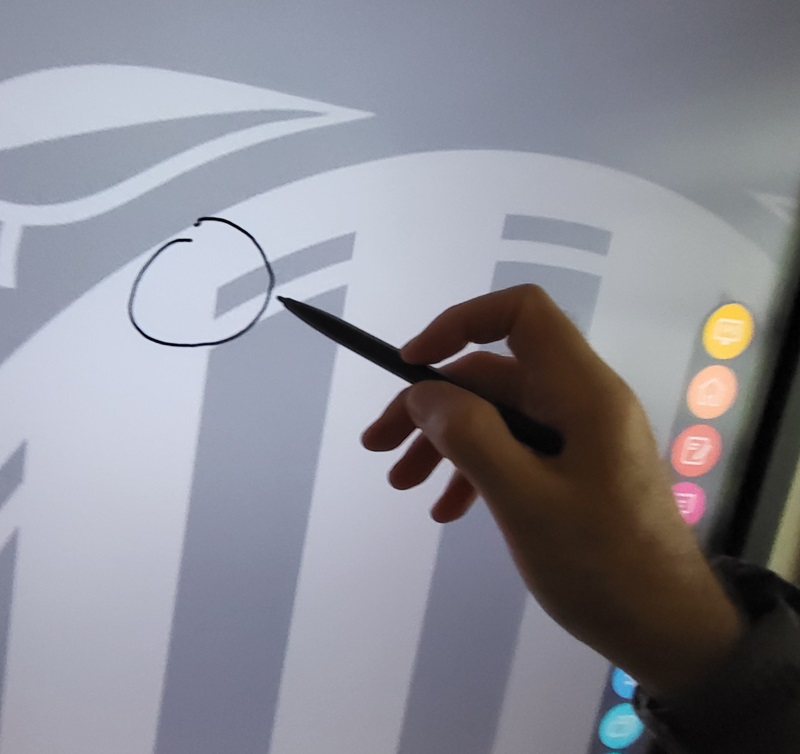
1. Ús com a pissarra blanca: botó pissarra del menú principal 1.1. Per tornar sempre a la pantalla principal de la pantalla: La caseta
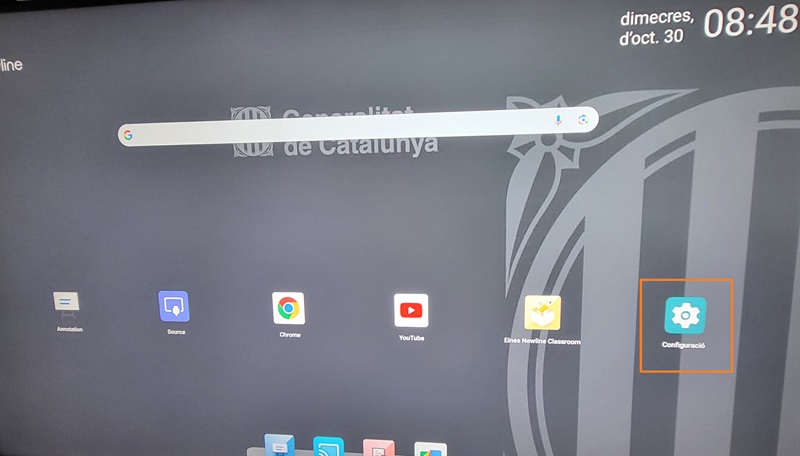
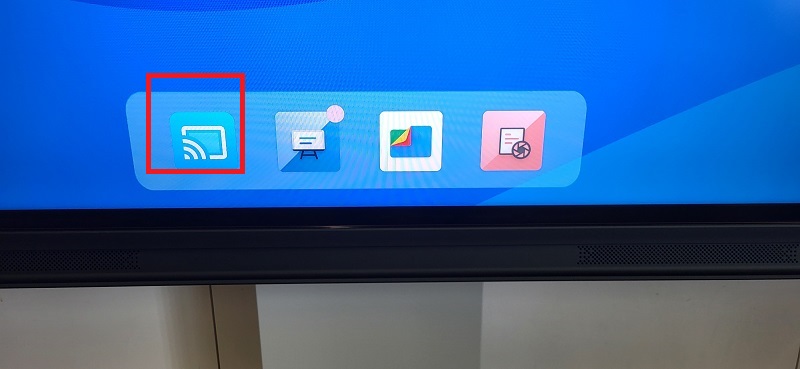
2. Ús com a projector de la pantalla del teu dispositiu (portàtil, tauleta o mòbil): 2.1 Ves a Configuració:
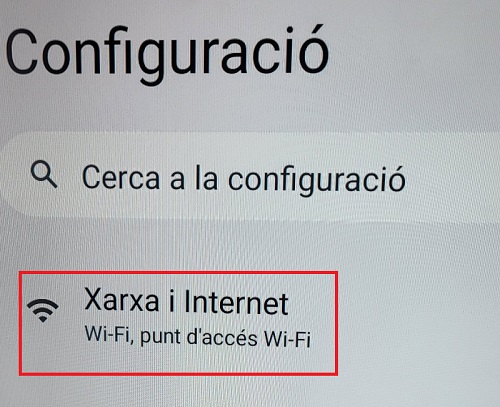
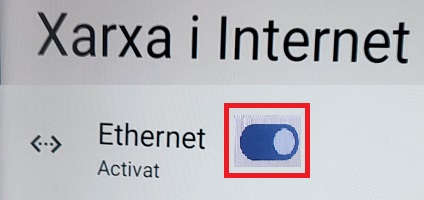
2.2. Xarxa i internet:
2.3. Assegura't que la connexió Ethernet està activada
2.4. Ves a Connexions:
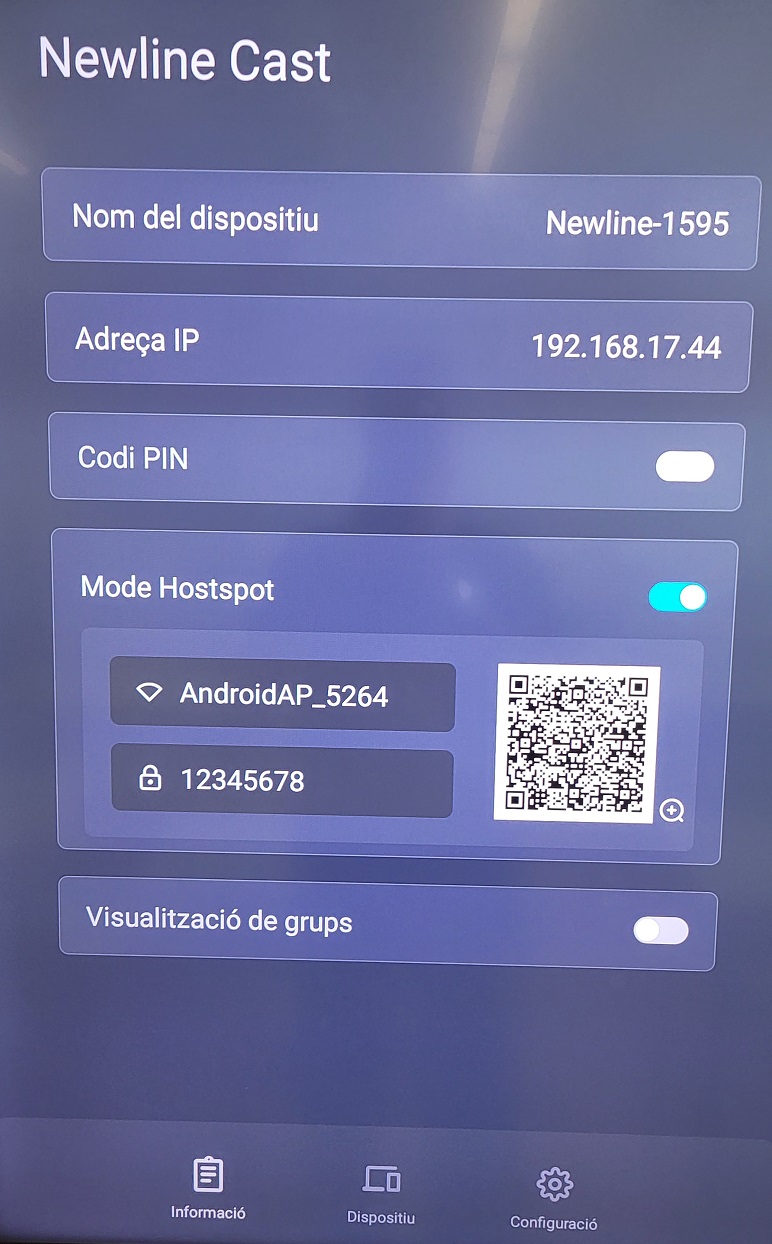
2.5 Activar mode HostSpot:
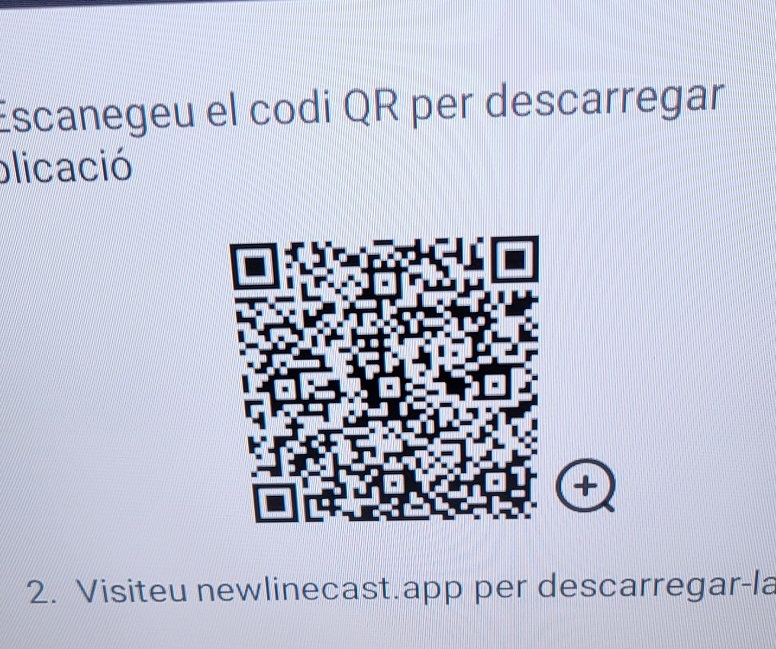
2.6. Al teu dispositiu has de tenir descarregada l'aplicació NewLine Cast+
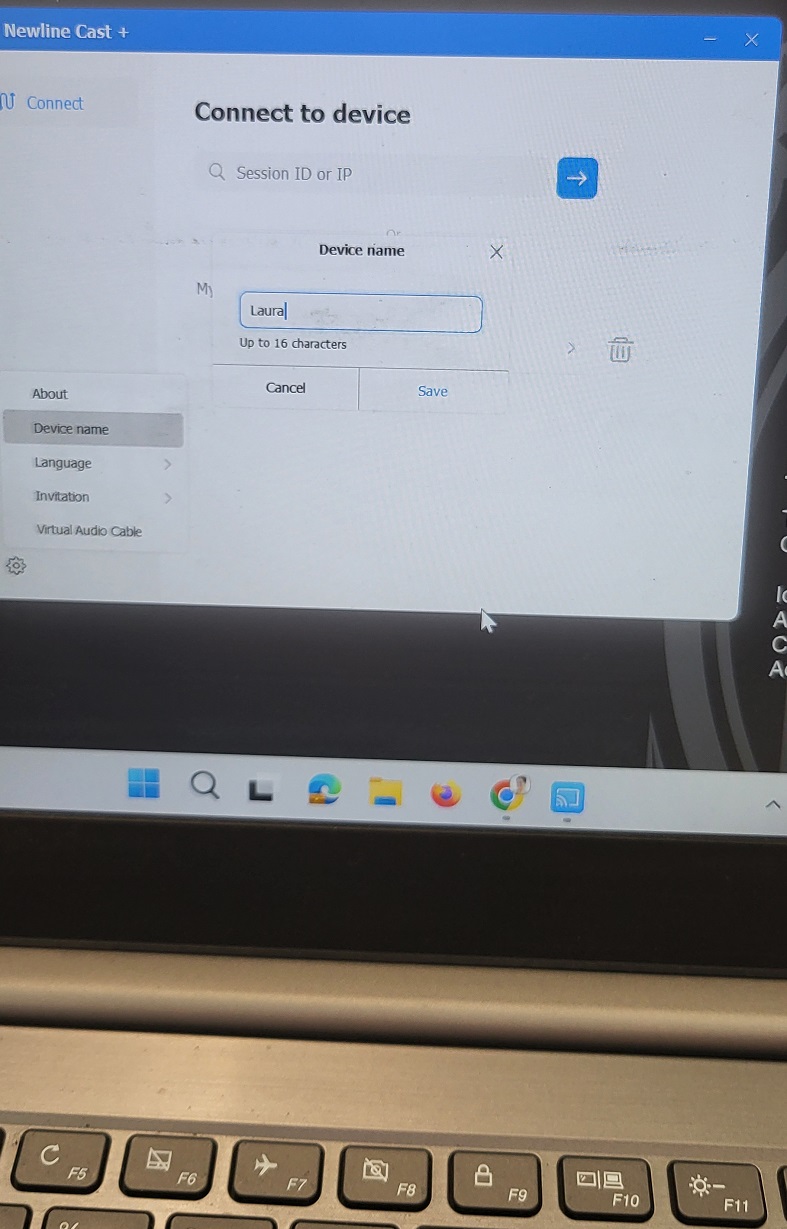
2.7. Personalitzar el nom del teu dispositiu a l'aplicació Newline cast:
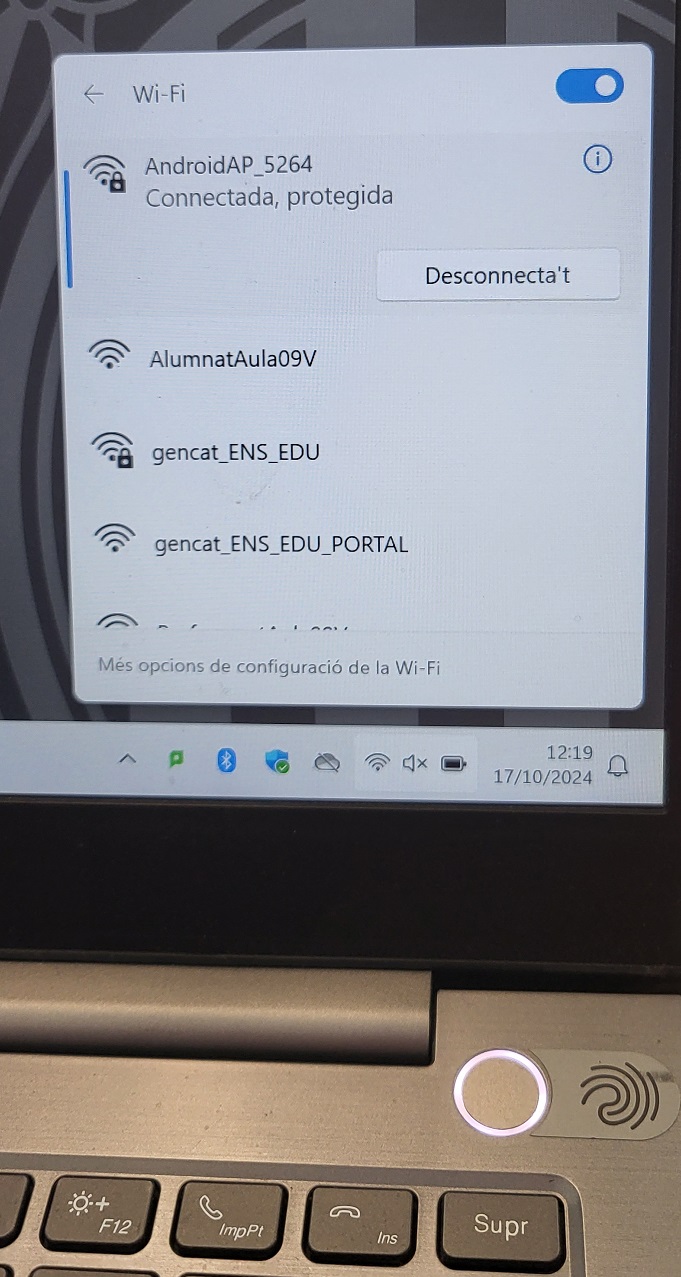
2.8. Connectar el teu dispositiu a la xarxa wifi HostSpot pròpia de la pantalla (en el nostre exemple AndroidAP_5264).
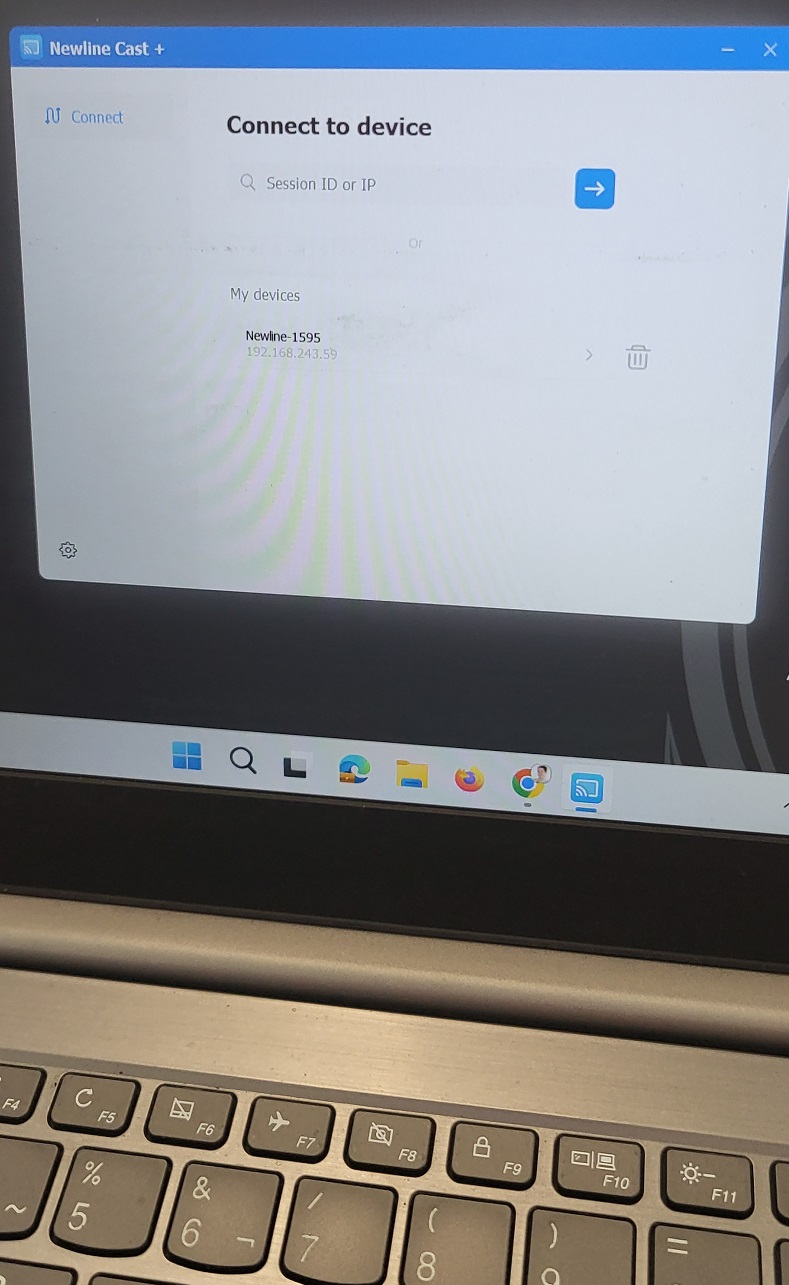
2.9. L'aplicació Newline Cast detectarà la pissarra. Seleccionar-la:
2.10. Picar a Mirror:
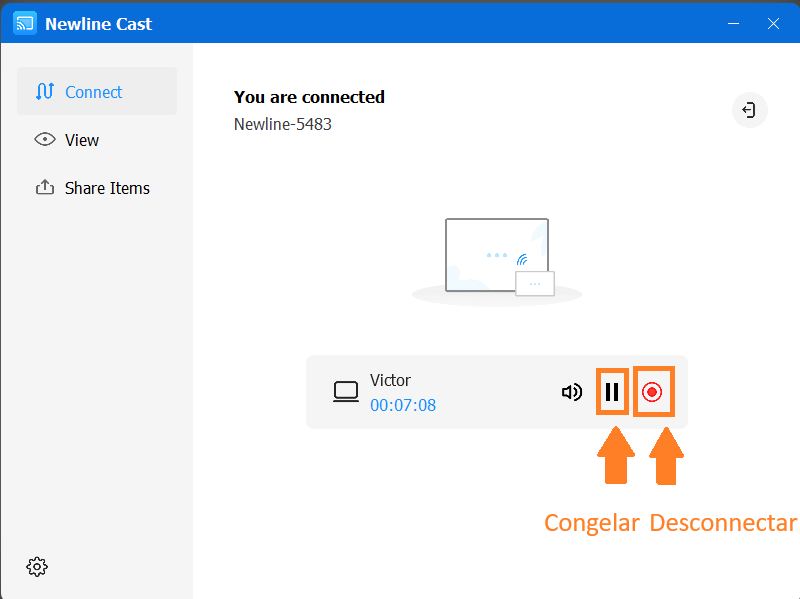
2.11. El teu dispositiu apareixerà a La llista Dispostius: 3. Per congelar la pantalla o desconnectar
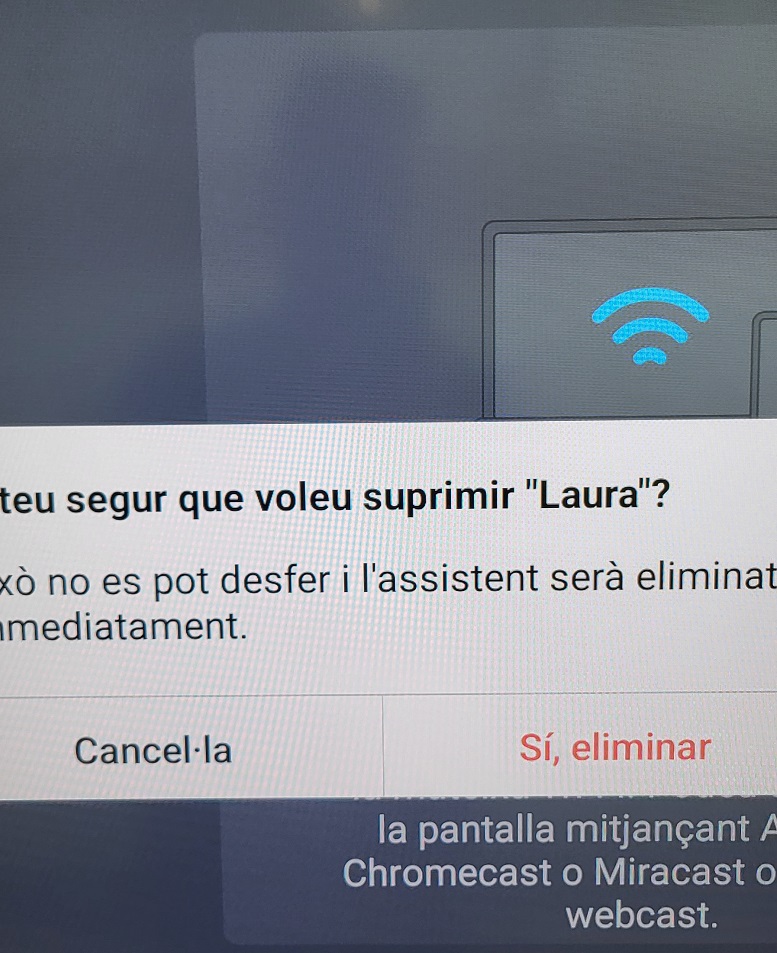
3.1. Per desconnectar la projecció pròpia des del panell (o si cal treure fora algú que s'hagi connectat, feu ho amb la icona de la cadena trencada).
3.2 Per tornar sempre a la pantalla principal de la pantalla: La caseta
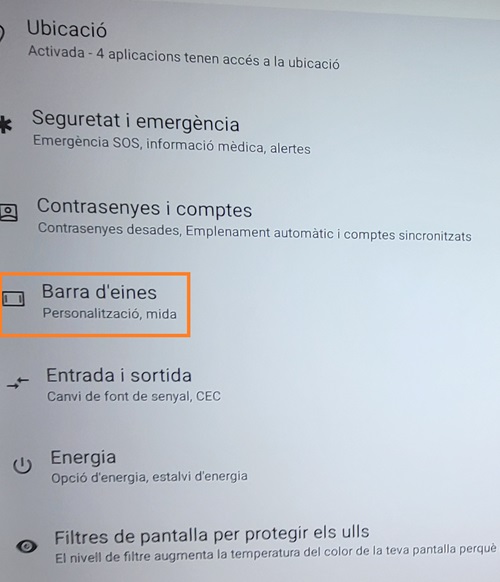
4. Per a escriure a la pantalla mentre està projectant (Barra d'eines lateral): 4.1. Ves a Configuració
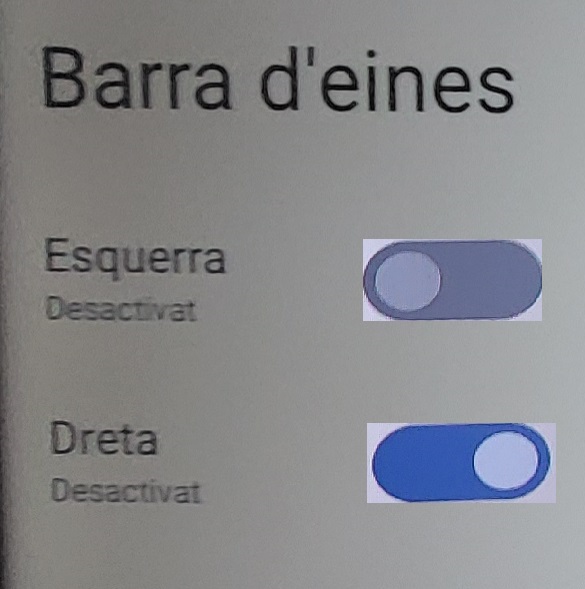
4.2. Pica a Barra d'eines:
4.3. Activa-la
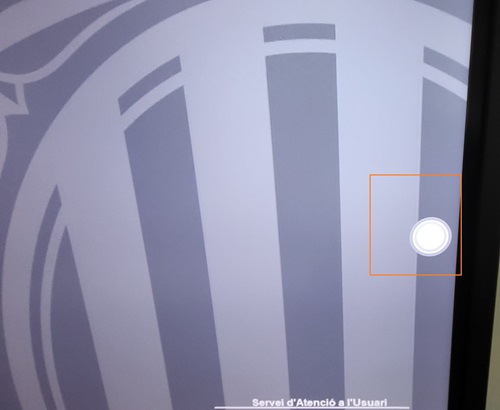
4.4. Apareix un punt lateral. Pica'l
4.5. Apareix la barra d'eines. Pica a la icona notes.
4.6. Podràs escriure sobre la pissarra mentre pots continuar fent servir el portàtil
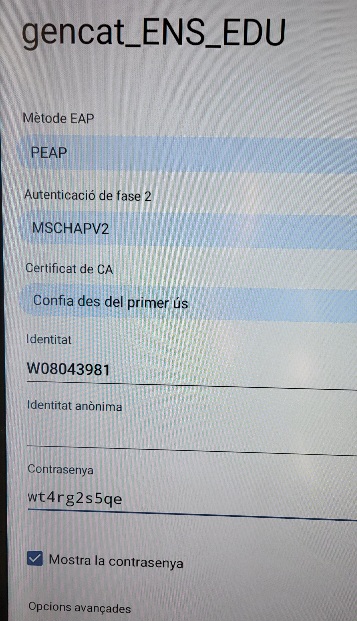
5. Per connectar a la xarxa Wifi GENCAT_ENS_EDU:
6. Quan es desconnecta de sobte: Mireu que la connexió de la pissarra a internet sigui via ETHERNET, no via WiFi
Al vostre ordinador assegureu-vos de no tenir cap xarxa wifi configurada amb connexió automàtica. Ni tant sols la Gencat_ENS_EDU 7. Quan no va el tàctil A dalt a la dreta apareix una icona d'un ditet tatxat.
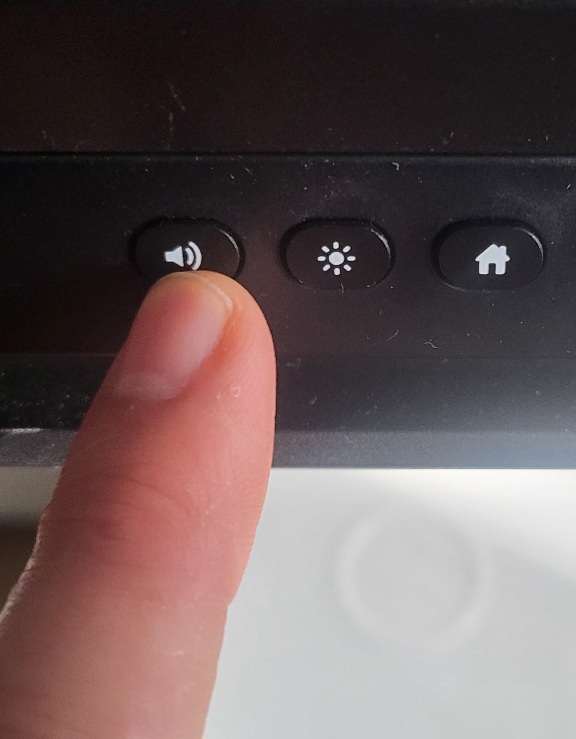
Manteniu premut durant 5 segons el botó físic de volum
8. Quan no va el botó de POWER Manteniu premut durant 5 segons el botó físic de menú
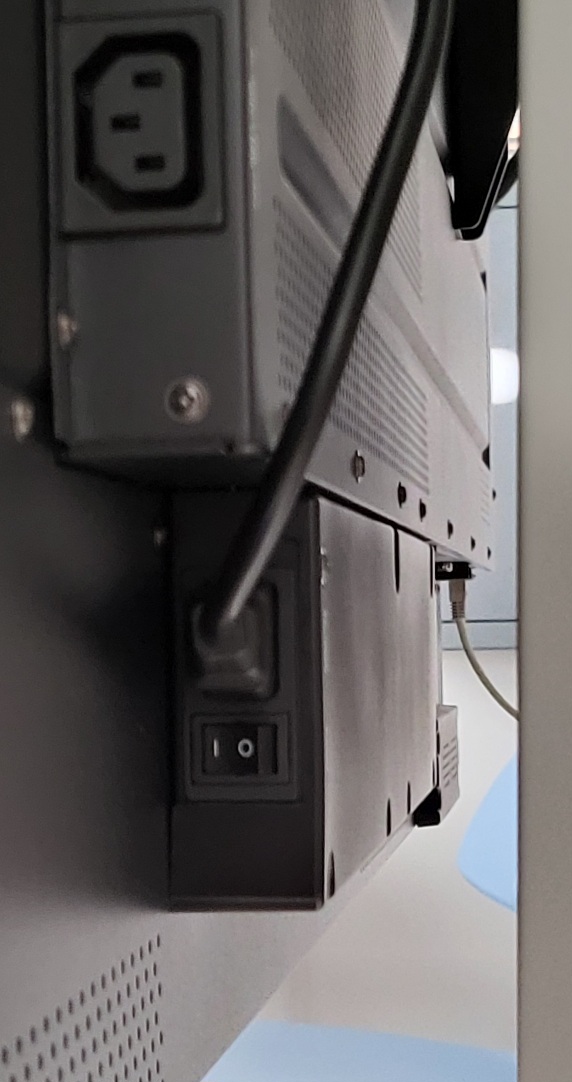
9. Quan es queda lela: Apagueu, espereu 5 segons i torneu a engegar
10. Quan vull projectar amb un MAC: Assegura't de tenir el servei AirPlay activat a la pissarra. Connecta't per wifi al HostSpot de la pissarra. Activa la comparticio de pantalla.
11. Si HostSpot no va o el senyal WiFi del panell és fluix o inexistent: 1. Esbrinar adreça IP del panell:
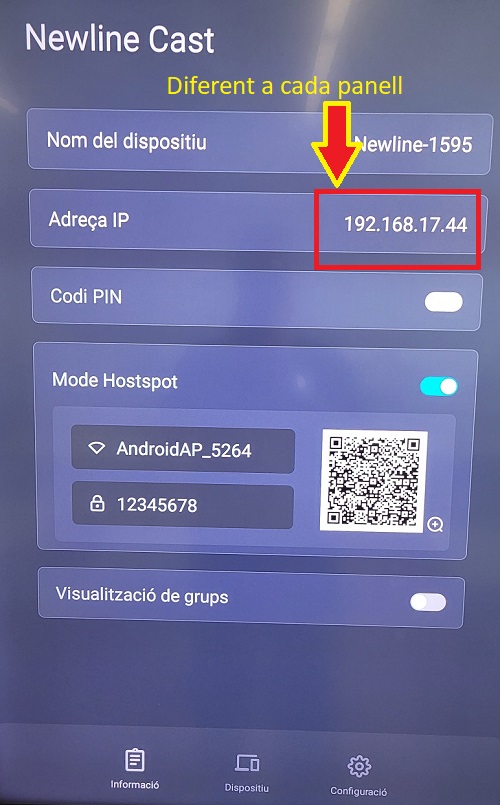 2. Si la IP és del rang 192.168.010.XXX connecteu-vos a la xarxa WiFi Professorat més propera a la vostra aula. Si no, connecteu-vos a la xarxa WiFi gencat_ENS_EDU o gencat_ENS_EDU_Portal 3. A l'app NewLine+ posar l'adreça IP de la pissarra:
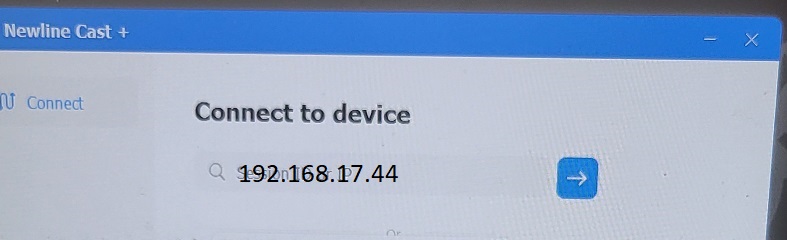 4. Fer Mirror (Mirall):
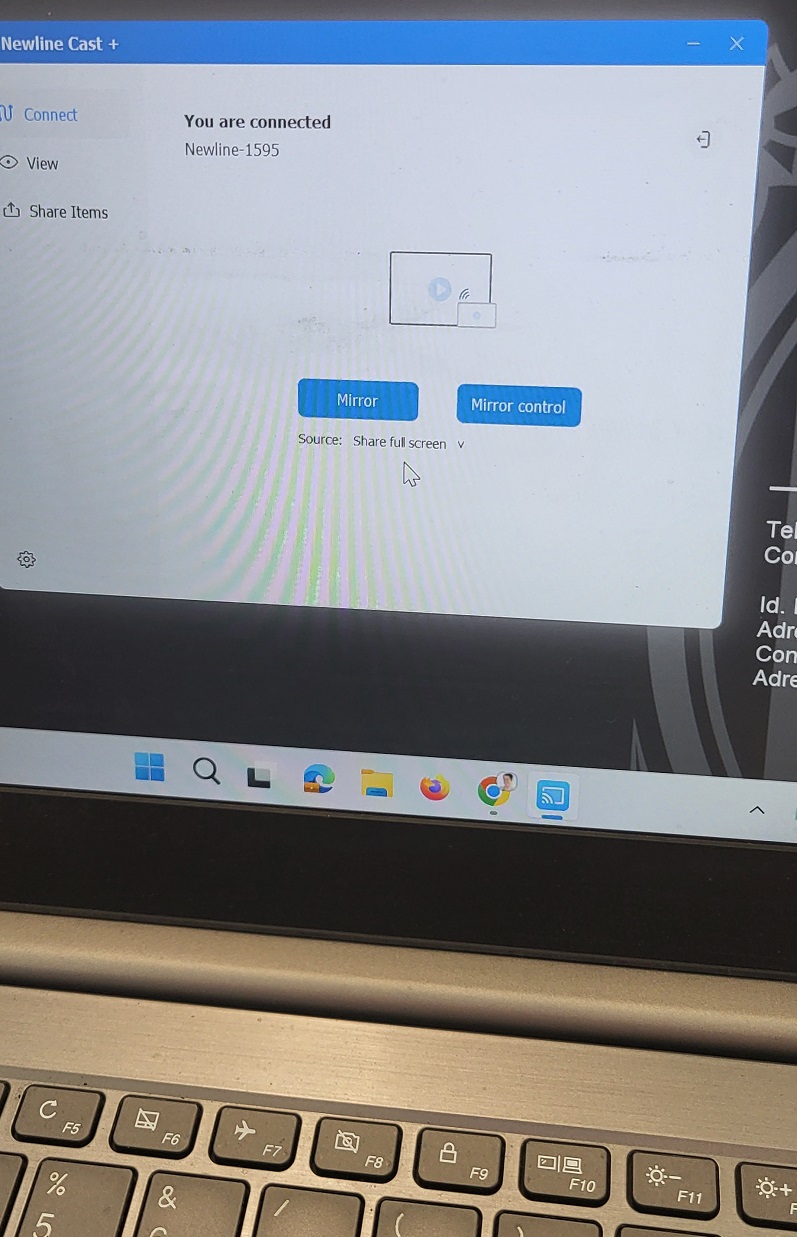 5. Si encara no es veu, ves a Dispositiu i prem al triangle PLAY:
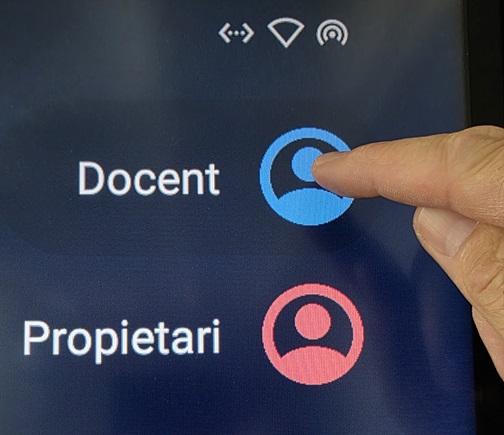
 12. Canvi d'usuari 1. Baixa la cortineta lliscant el dit de dalt a baix 2. Pica al boto d'usuaris
3. Tria el que vulguis | |




Parar el servei DHCPsudo service isc-dhcp-server stop | |
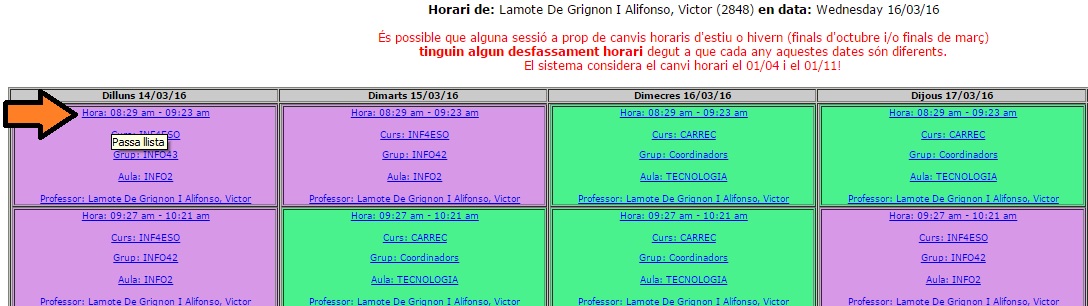
Passa llista dels teus alumnes o dels d'algun company al que substitueixes1. Al teu horari, pica a l'hora que vols passar llista:
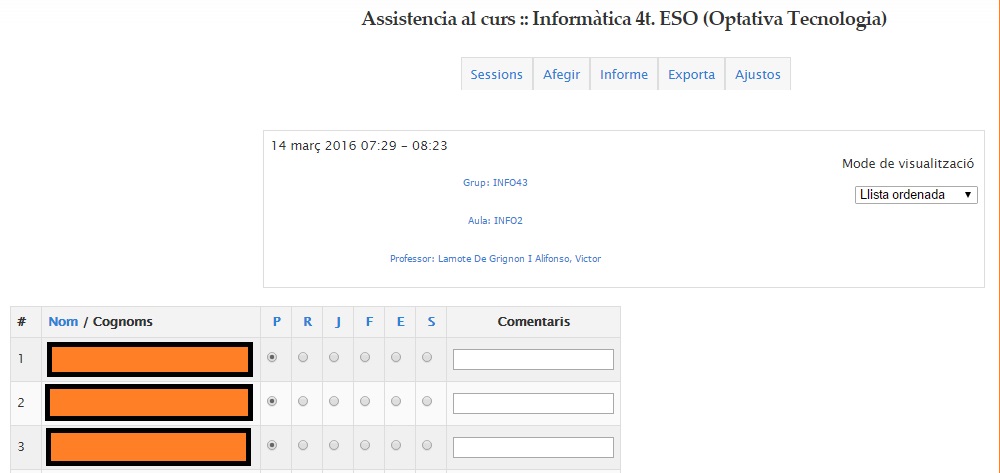
2. Passa llista, posa comentaris (si cal) i prem Desa:
| |

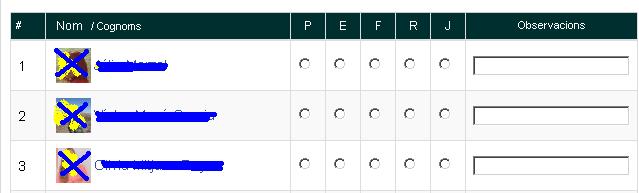
Passos per gestionar assistències d'alumnes d'un curs1. Entra al curs en concret: 2. Assegura't de crear tots els grups (Bloc Arranjaments > Administració del curs > Ususaris > Grups) d'alumnes necessaris (A, B, C, D, Optativa 1, Optativa 2, ... , Grups B, Desdoblaments, etc.) i d'omplir-los amb els alumnes que toquin.
3. Crea una activitat Assistència (Bloc Activitats socials > Afegeix una activitat > Assistència).
4. Prem la pestanya Configuració (Les meves variables):
5. Clica a la pestanya Afegir i crea les sessions corresponents a cada hora de cada dia:
6. Clica a la pestanya Sessions i prem al botó
7. Prem a la lletra P de la capçalera per a que es marquin tots els alumnes com a presents.
8. Ajusta amb F, R, E ó J als alumnes en concret que calgui.
9. Prem al botó Desar assistència.
10. Prem a la pestanya Report i selecciona el periode (Mensual, Setmanal o Diari) i el grup que vols consultar. Allí estan també els totals.
11. Clica a la pestanya Exporta per desar els reports en format excel (o qualsevol altre). S'aconsella desmarcar les caselles ID estudiant i Nom d'usuari. | |||||||||||||||||||||||||||||||||
Permisos de carpetes i fitxers amb LinuxPer veure els permisos: ls -l Es controlen amb 3 blocs (propietari, grup i resta) de 3 bits: rwxrwxrwx 111111111 equival a control total de tothom: 777 chown -R www-data:www-data moodle Canvia propietaris moodle chmod -R 755 moodle Ajusta permisos | |
Permisos dels rols d'Alfresco1. Permisos a un lloc:
2. Detalls dels permisos: Lector: Lectura o creació de contingut (*). Contribuidor: Tots els permisos per només a l'espai (Carpeta) on l'administrador l'indiqui (*). Col·laborador: Tots els permisos només al lloc que hagi creat o hagi estat invitat amb aquest rol (*). Administrador: Tots els permisos a tots els llocs i continguts.
(*) Per a tots els rols que tinguin la opció d'afegir o crear continguts tindran totes les opcions disponibles sobre aquells documents (editar metadades, eliminar-lo, etc.)
| ||||||||||||||||||||||||||||||||||||
Portàtils de professorat1. Accés a l'ordinador.
2. Instal·lació fotocopiadora Seguiu aquesta FAQ 3. Catàleg d'aplicacions A l'escriptori teniu el programa Company Portal amb la botiga d'aplicacions que el departament permet. 4. Manteniment Si teniu alguna incidència informàtica heu de trucar al número 900.82.82.82 i donar el número SACE del vostre ordinador (sol començar per 25400) que hi ha a la serigrafia de la tapa. Us el vindran a recollir al centre i us el retornaran personalment també al centre. 5. Retorn de l'ordinador Tal com vau signar al document d'entrega, cal que retorneu el portàtil al moment en què deixeu el centre, en perfectes condicions i amb la capsa original. | ||
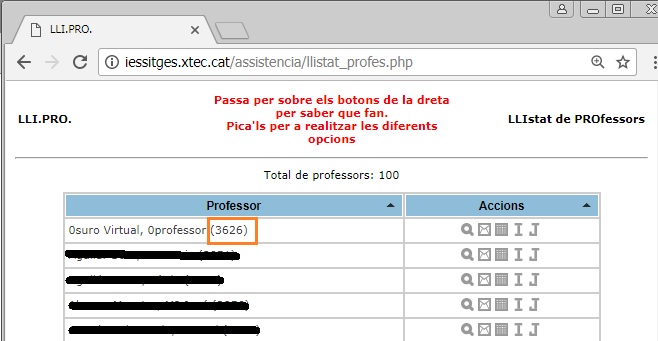
Posar el meu horari a la pàgina principal1. Vés a la llista de professors http://iessitges.xtec.cat/assistencia/llistat_profes.php
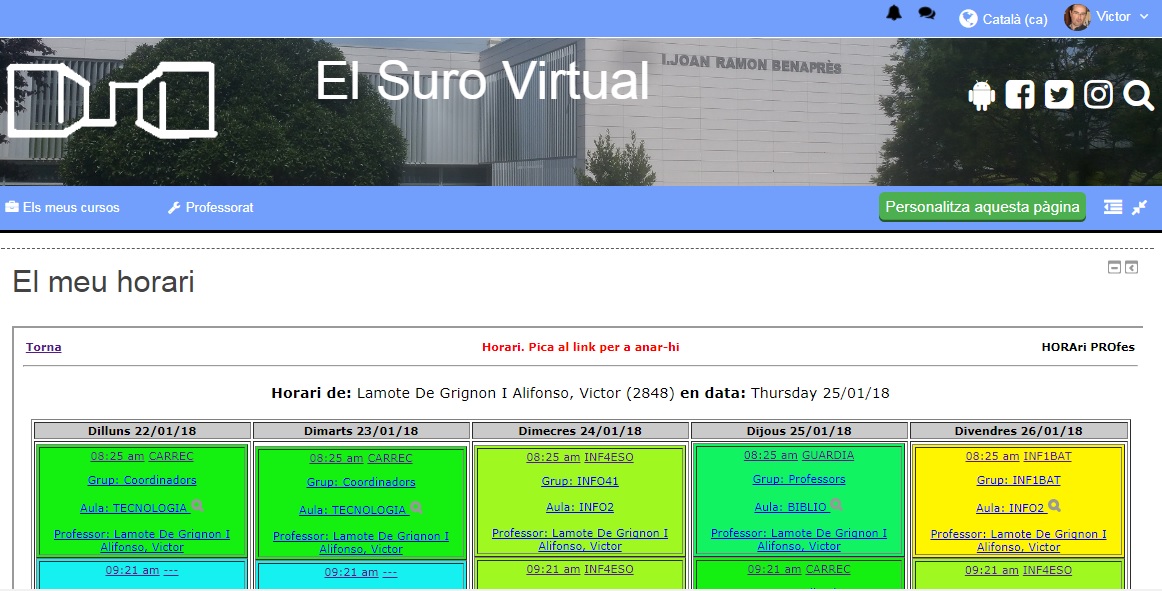
2. Busca't a la llista (està per ordre alfabètic) i apunta el número d'usuari que tens (està entre parèntesi) 3. Ves a http://iessitges.xtec.cat/my 4. Pica al botó Personalitza aquesta pàgina 5. Al bloc Afegeix un bloc, tria HTML 6. Al bloc (nou bloc HTML) pica a la roda dentada 7. Al Títol del bloc posa: El meu horari 8. A Contingut prem el botó [1] per a que surti el [2] (si no el tens ja) i prem-lo
9. Enganxa-hi el codi: <p style="text-align: center;"><iframe src="http://iessitges.xtec.cat/assistencia/horari_personal_profe_llistat.php?id=XXXX" width="1030" height="1030" align="center"></iframe></p> CANVIANT XXXX pel número que has apuntat a 2. 10. Prem Actualitza. 11. Prem el botó Desa els canvis 12. Arrossega el bloc al centre de la pàgina agafant-lo del botó de la creu 13. Prem el botó Atura l'edició d'aquesta pàgina
| |
 i tria Configura el bloc

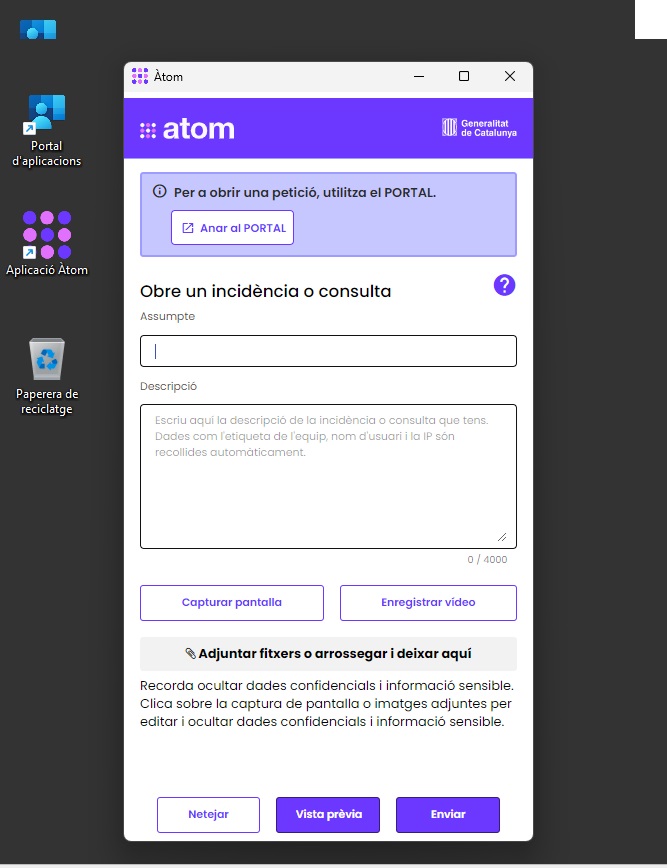
Posar incidències del portàtil de docent1. Abans de res apunteu-vos el número SACE del vostre ordinador (està serigrafiat a la tapa), doncs us el demanaran. 2. Feu servir l'aplicatiu ATOM de l'escriptori del vostre portàtil o des de la web https://atomgencat-dwp.onbmc.com/dwp/app/
| |